🧨 Scadenza Offerte
Il BOT può gestire la terminazione delle offerte pubblicate, sia in Post Singoli che Multipli.
Impostazioni in: Impostazioni → Stili → Scadenza Offerte
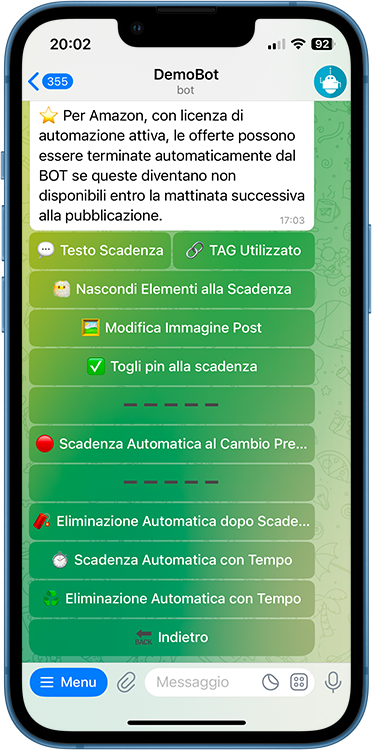
Cosa succede quando un'offerta termina
- Il TAG
{expired}nel post viene sostituito col testo di Testo Scadenza (il TAG è modificabile in "TAG Utilizzato", ma di norma non serve: usa{expired}). - L'immagine viene modificata secondo "Modifica Immagine Post" (es. bianco e nero, testo personalizzato).
- Alcuni elementi possono essere nascosti secondo "Nascondi Elementi alla Scadenza" (prezzi — anche come Spoiler —, coupon, link prodotto).
Come avviene la terminazione
| Modalità | Come funziona |
|---|---|
| Manuale | inoltra un Post dal canale al BOT → schermata di modifica → pulsante ⌛ termina l'offerta. Riattivabile con 💚 |
| Automatica | con licenza di automazione, le offerte Amazon terminano automaticamente a fine offerta (di solito entro mezz'ora). Attiva con "Scadenza Automatica al Cambio Prezzo (Amazon)" |
| Con Tempo | termina l'offerta dopo un intervallo dalla pubblicazione (es. 30 ore), con eventuale eliminazione automatica del Post |
Tutte le impostazioni
| Impostazione | Cosa fa |
|---|---|
| Testo Scadenza | testo che sostituisce il TAG {expired} |
| TAG Utilizzato | usa un TAG diverso da {expired} |
| Nascondi Elementi alla Scadenza | nasconde elementi del Post (vedi sotto) |
| Modifica Immagine Post | comportamento dell'immagine alla scadenza (vedi sotto) |
| Togli pin alla scadenza | rimuove il pin Telegram dell'offerta |
| Elimina Risposte al Post alla scadenza | cancella le risposte inserite col pulsante 💬 nella schermata di conferma |
| Scadenza Automatica al Cambio Prezzo (Amazon) | con Licenza di Automazione, termina le offerte Amazon quando diventano non disponibili (fino a 20 min di ritardo) |
| Eliminazione Automatica dopo Scadenza | timer che elimina l'offerta dal canale dopo la scadenza |
| Scadenza Automatica con Tempo | tempo prefissato dopo cui l'offerta è scaduta (abbinabile alla scadenza al cambio prezzo) |
| Eliminazione Automatica con Tempo | tempo prefissato dopo cui l'offerta viene eliminata dal canale |
Nascondi Elementi alla Scadenza:
- Prezzi — nascondi, trasforma in "spoiler" o barra;
- Iscriviti e Risparmia — rimuove la riga col TAG
{subscribe_save}; - Coupon Codice — rimuove la riga col TAG
{codecpn}; - Coupon Casella — rimuove la riga col TAG
{boxcpn}; - Link Prodotto — nascondi o barra.
🖼 Modifica Immagine Post
In Impostazioni → Stili → Scadenza Offerte → Modifica Immagine Post decidi come il BOT modifica l'immagine dei post alla loro scadenza.
| Opzione | Cosa fa |
|---|---|
| Immagine in Bianco e Nero | converte l'immagine del post in scala di grigi alla scadenza |
| 💬 Testo su Immagine | scrive sull'immagine l'orario di scadenza e/o un testo personalizzato (vedi sotto) |
| Applica ai Post Multipli | applica la modifica anche alle immagini dei singoli articoli scaduti nei Post Multipli |
| Applica alla scadenza a tempo | applica la modifica anche alle offerte terminate con la scadenza a tempo (non solo a quelle manuali/automatiche) |
| 🔍 Anteprima Immagine | mostra un'anteprima di come apparirà l'immagine alla scadenza con le impostazioni attuali |
💬 Testo su Immagine
Sotto Testo su Immagine configuri il testo sovrimpresso all'immagine alla scadenza:
| Opzione | Cosa fa |
|---|---|
| Orario Scadenza su Immagine | stampa sull'immagine l'orario in cui l'offerta è terminata |
| Testo Personalizzato su Immagine | attiva un testo personalizzato sovrimpresso (di default TERMINATA) |
| ↳ testo | il testo da scrivere (no Emoji né TAG HTML, su una sola riga) |
| 🔡 Font Testi | font dei testi di scadenza. Con Utilizza Default usa il font dell'eventuale Immagine Post |
| 🎨 Colore Testi | colore dei testi di scadenza |
| Contorno nero al testo | aggiunge un bordo nero al testo, per leggibilità su sfondi chiari |
Tip
Nel Testo Scadenza (il testo del messaggio, TAG {expired}) puoi usare [exphour] per stampare l'orario di scadenza; sull'immagine l'orario si attiva invece con "Orario Scadenza su Immagine".
Note
Queste impostazioni valgono per le immagini "classiche". Se usi le Immagini Post personalizzate, puoi sovrascriverle template per template dalla sezione Terminazione Offerta nelle Immagini Post.