📋 Coda Post Interattiva
La Coda Post Interattiva sostituisce la precedente Coda Post Classica (che resta disponibile da Menu Principale → Post Automatici) con un'interfaccia ottimizzata per mobile, da cui eseguire rapidamente molte operazioni su tutte le code del BOT.
Accedi col pulsante 📋 Code Post nel menu principale:
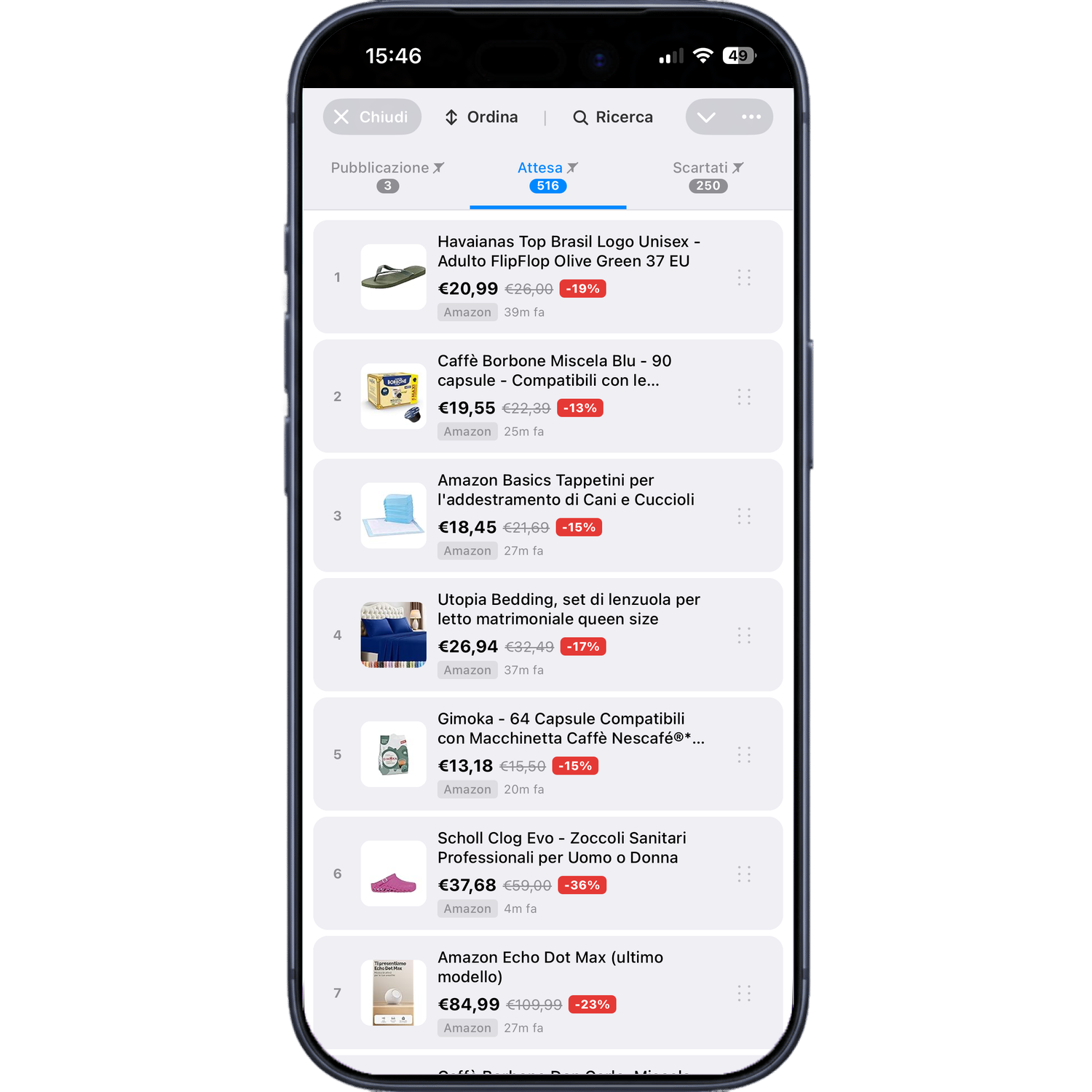
In alto, le TAB suddividono le code attive:
| Coda | Contenuto |
|---|---|
| Coda di Pubblicazione | i post trovati che verranno pubblicati |
| Coda di Attesa | (solo se attiva in Impostazioni → Post Automatici → Pubblicazione Automatica → Coda di Attesa Separata) i post automatici non ancora approvati (sezione dedicata) |
| Coda Scartati | i post non compatibili con i filtri (configurabili in Impostazioni → Post Automatici → Impostazioni Coda → Coda Scartati) |

Selezionando una TAB vedi le offerte della coda, nell'ordine in cui sono presenti, scorrendo:
La coda si aggiorna automaticamente a ogni modifica (nuove offerte, pubblicazioni…).
Azioni sulle offerte
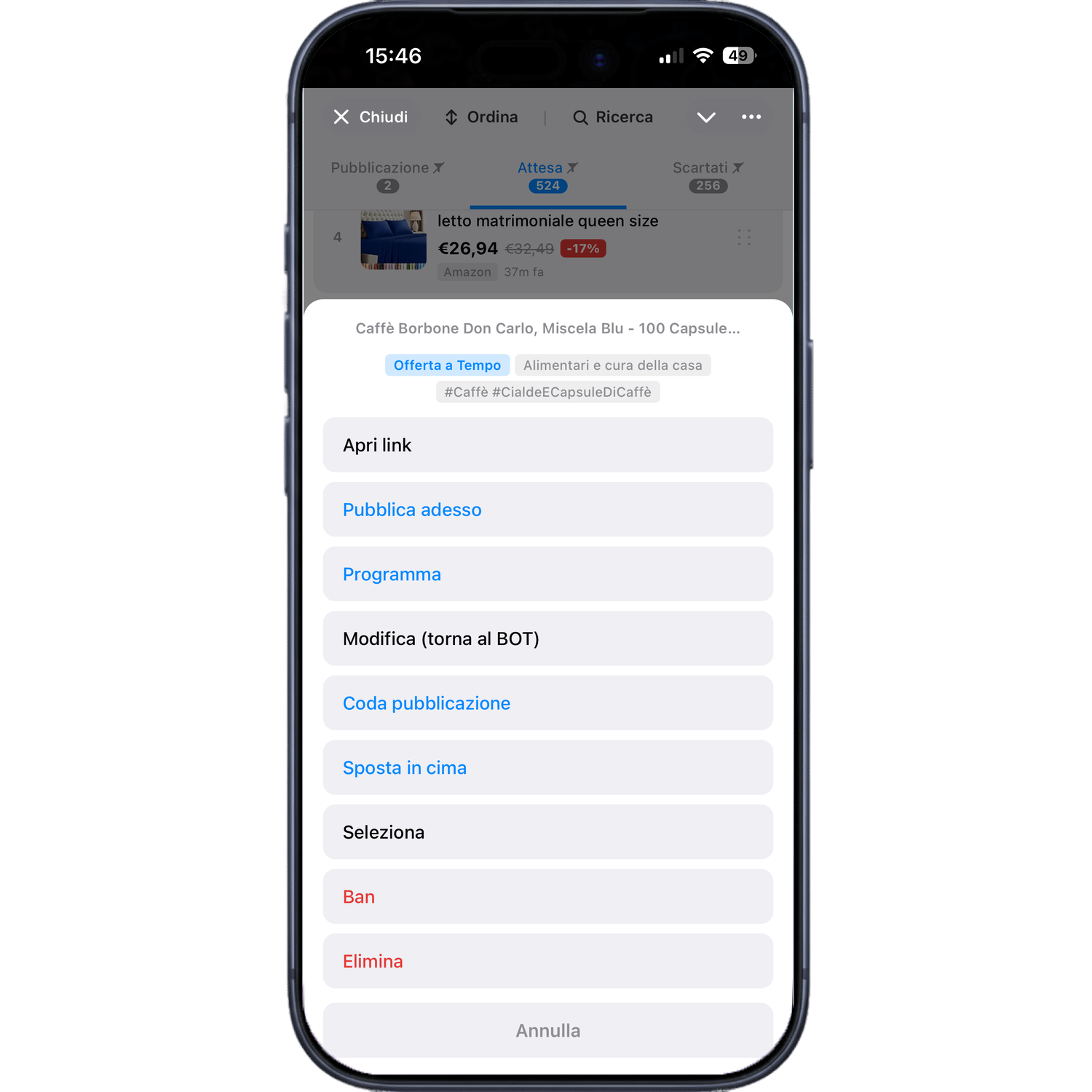
Selezionando un'offerta appare un menu di azioni:
| Azione | Cosa fa |
|---|---|
| Apri link | apre il prodotto nel browser |
| Pubblica adesso | pubblica subito sul canale |
| Programma | programma per data e ora; mostra/modifica i post programmati; supporta gli Slot di Programmazione |
| Modifica (torna al BOT) | chiude la coda e torna all'interfaccia Telegram per la modifica avanzata |
| Coda pubblicazione | (solo da Coda di Attesa o Scartati) inserisce il prodotto in Coda di Pubblicazione (prima posizione, dopo l'ultimo manuale, ultima posizione, o secondo l'Ordinamento automatico) |
| Sposta in cima | porta il prodotto in prima posizione della coda corrente |
| Seleziona | attiva la selezione multipla (vedi sotto) |
| Ban | blacklista il prodotto per l'intervallo scelto |
| Elimina | rimuove il prodotto dalla coda |
Con la selezione multipla puoi: spostare i prodotti in Coda di Pubblicazione, creare Post Singoli consecutivi (torna al BOT), spostarli in cima, unirli in un Post Multiplo, bannarli o eliminarli.
Swipe e trascinamento
- Swipe a sinistra → elimina il prodotto.
- Swipe a destra (su Coda di Attesa o Scartati) → inserisce in Coda di Pubblicazione.
Note
La posizione di inserimento dello swipe a destra si imposta in Impostazioni → Post Automatici → Impostazioni Coda → Coda Interattiva (Web), opzione "Swipe Destra".

Tenendo premuto un prodotto (o usando l'handle a destra su PC) si attiva il trascinamento:
- angolo in alto a destra → elimina;
- angolo in alto a sinistra (da Coda di Attesa o Scartati) → inserisce in Coda di Pubblicazione;

Trascinando su/giù sposti il prodotto di posizione:
- tra due prodotti (linea blu continua) → si inserisce in quella posizione;
- sopra un altro prodotto → i due vengono scambiati di posizione.
Ordinamento e Ricerca
In alto trovi i pulsanti Ordina e Ricerca.
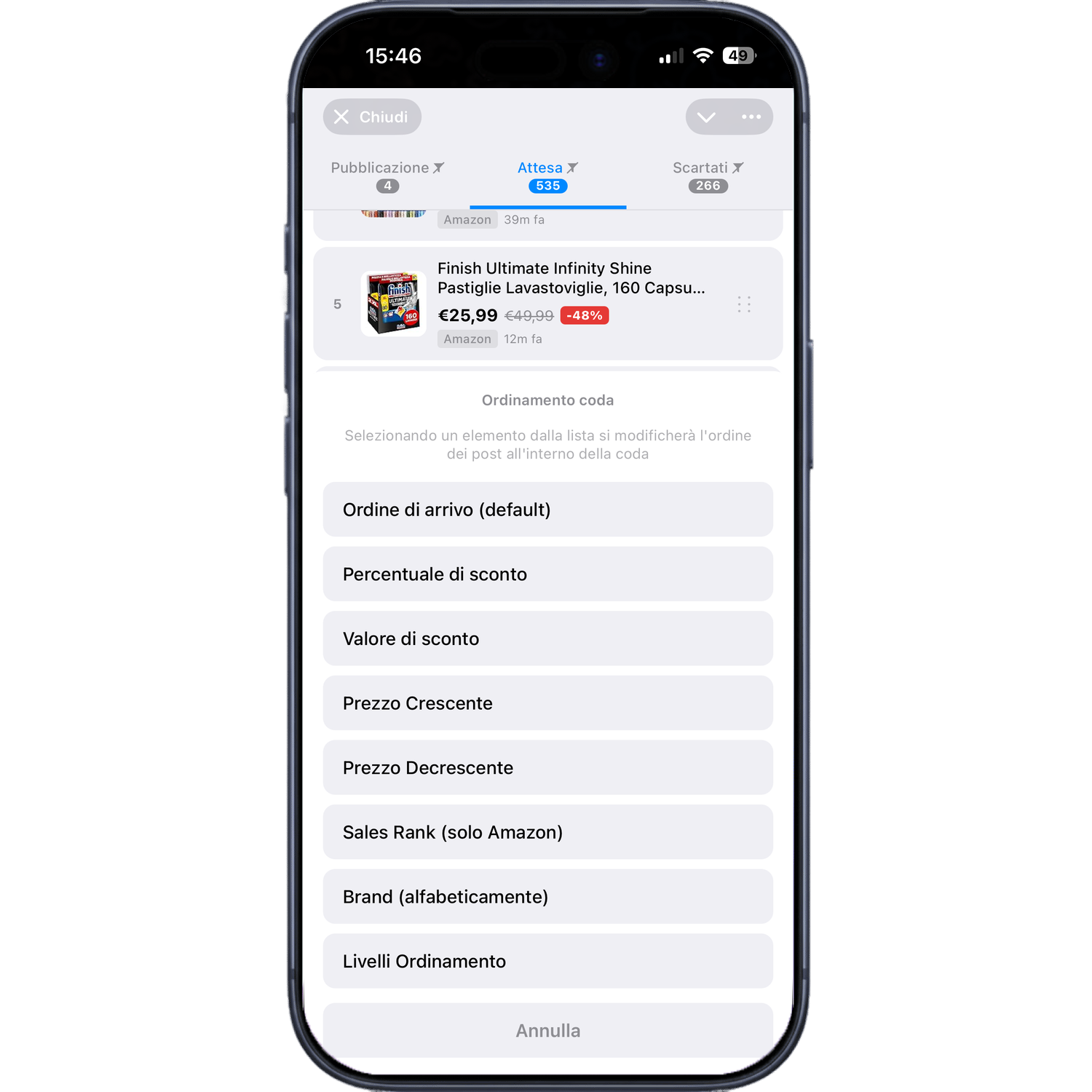
Ordina cambia l'ordine dei prodotti nella coda corrente:
| Criterio | Ordinamento |
|---|---|
| Ordine di arrivo | dall'offerta meno recente alla più recente |
| Percentuale di sconto | prima lo sconto % più alto |
| Valore di sconto | prima il valore netto di sconto più alto |
| Prezzo Crescente / Decrescente | per prezzo |
| Sales Rank (solo Amazon) | prima i più venduti (Sales Rank più basso) |
| Brand | alfabetico per brand |
| Livelli Ordinamento | secondo l'Ordinamento Automatico Coda |
Ricerca filtra i post per titolo o brand (chiudi con la X a destra della barra):
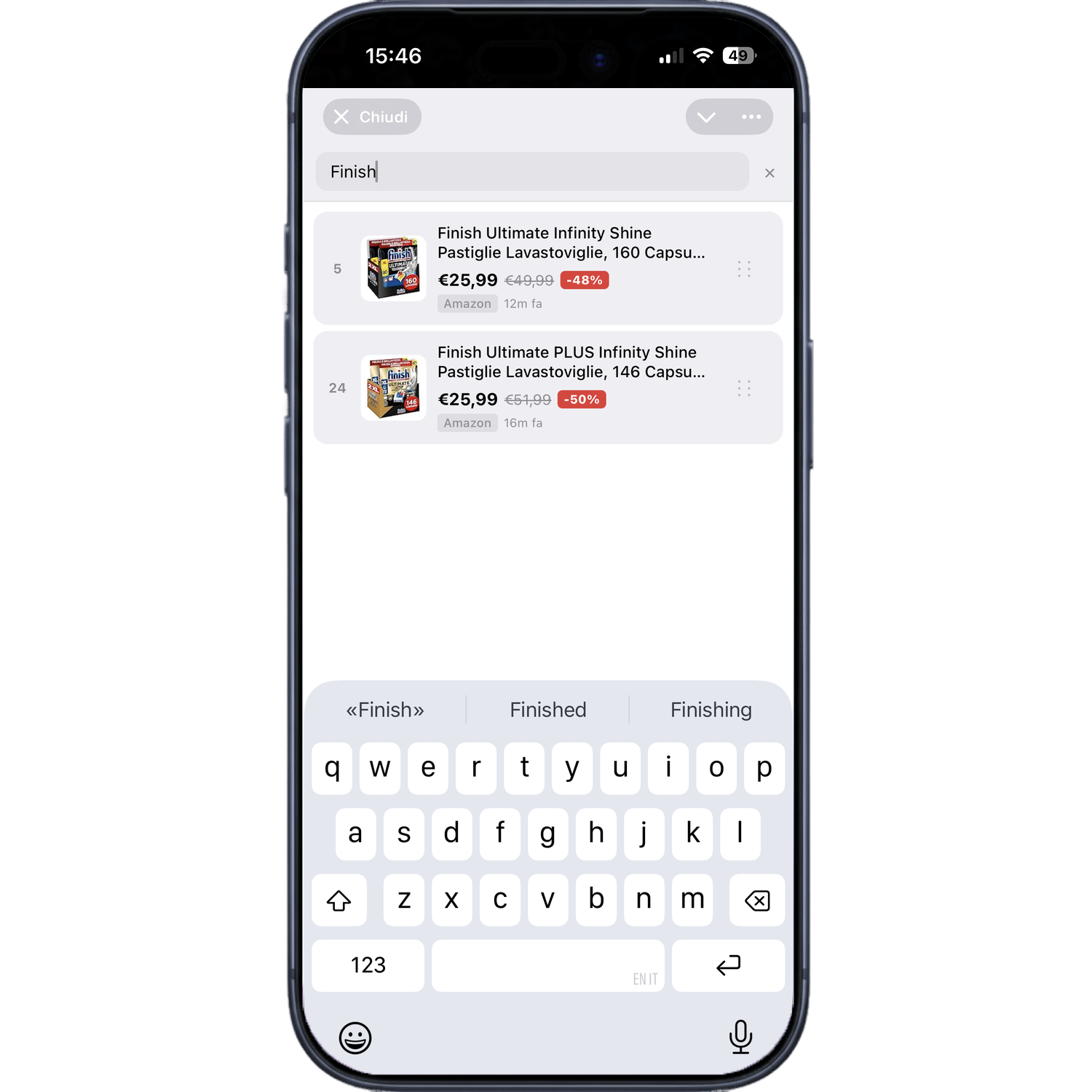
Filtri coda e navigazione rapida
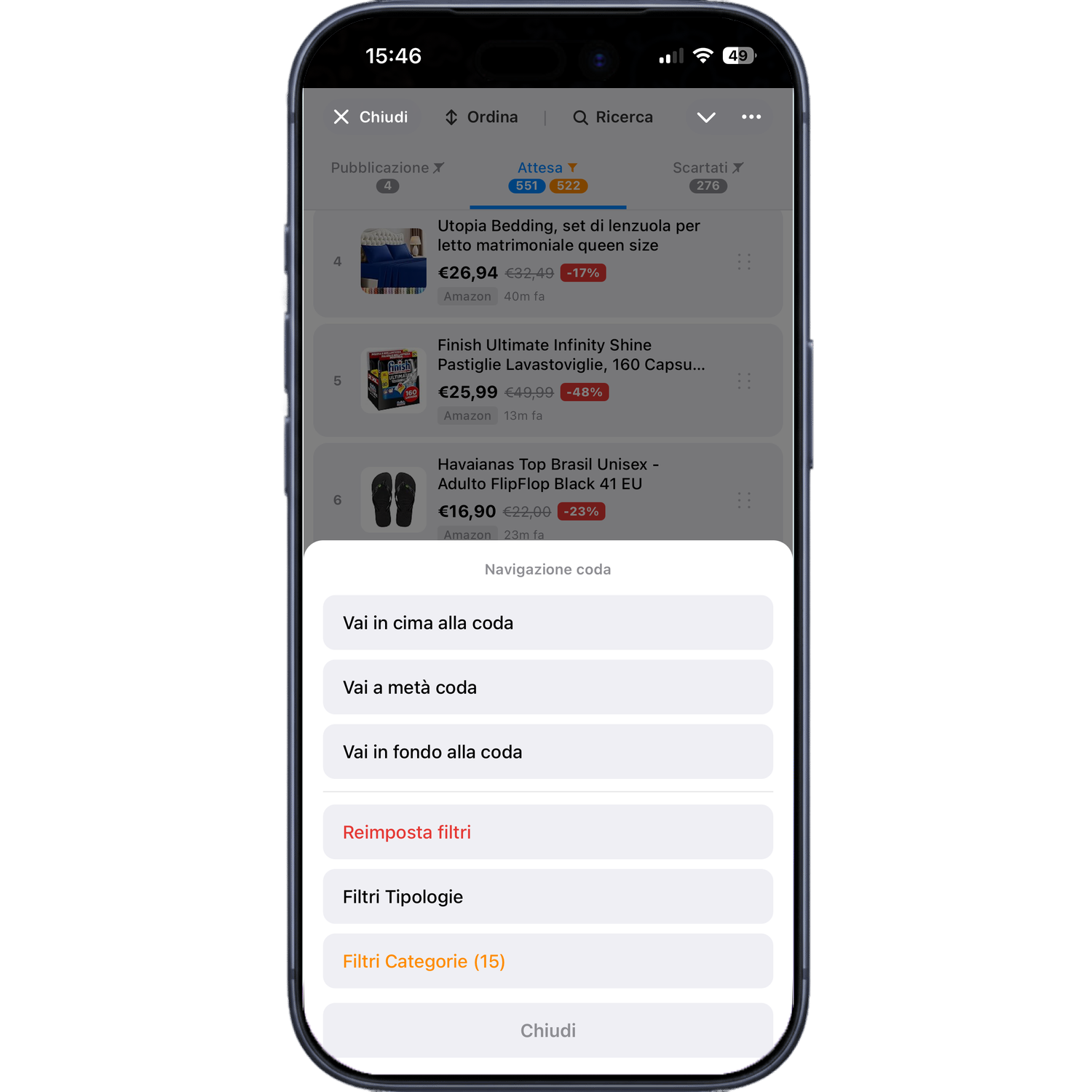
Con molti post in coda è utile filtrare la visualizzazione o scorrere velocemente. Apri il menu di navigazione tenendo premuto il nome della coda nelle TAB (o doppio click su PC):
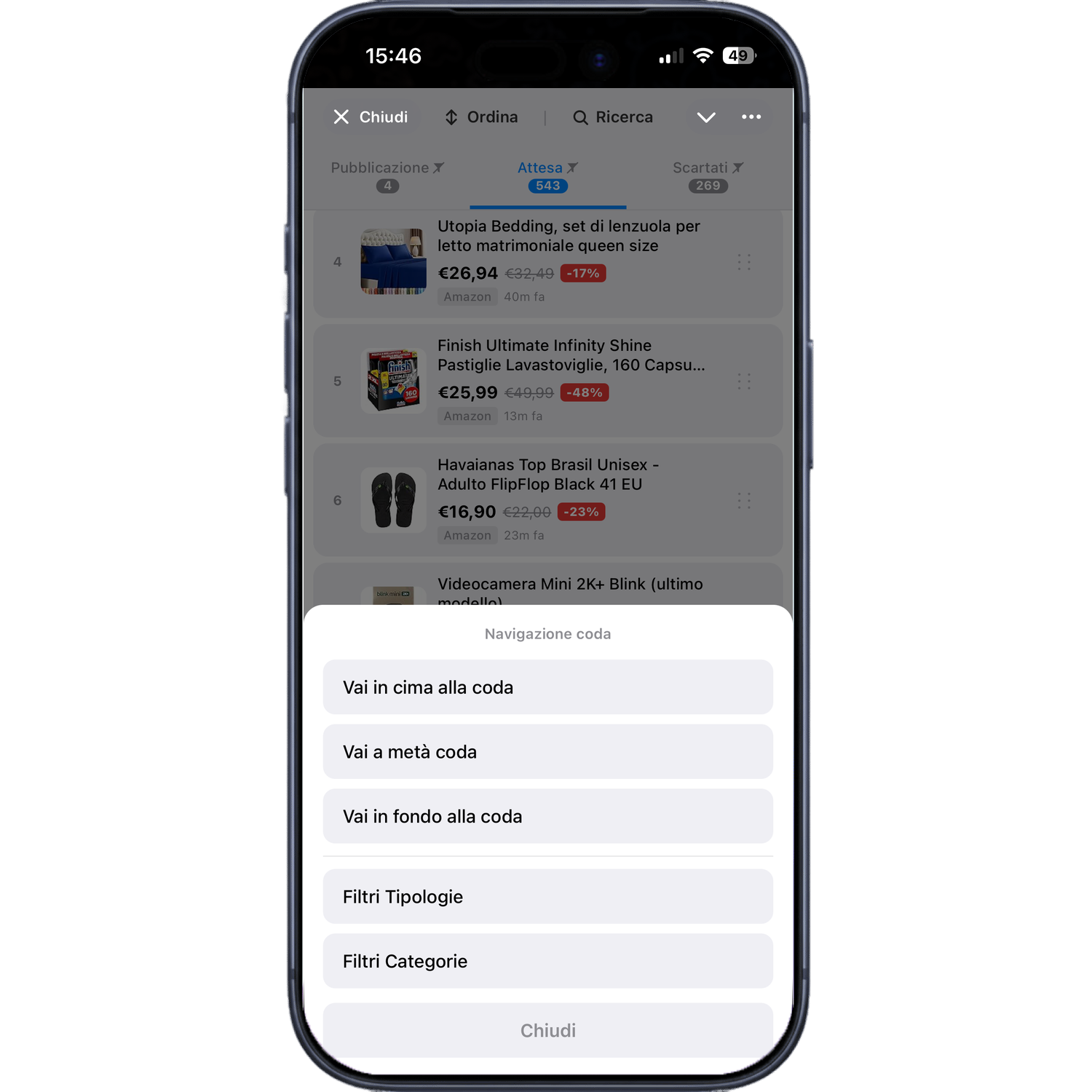
Navigazione (primi tre pulsanti): Vai in cima, Vai a metà, Vai in fondo alla coda.
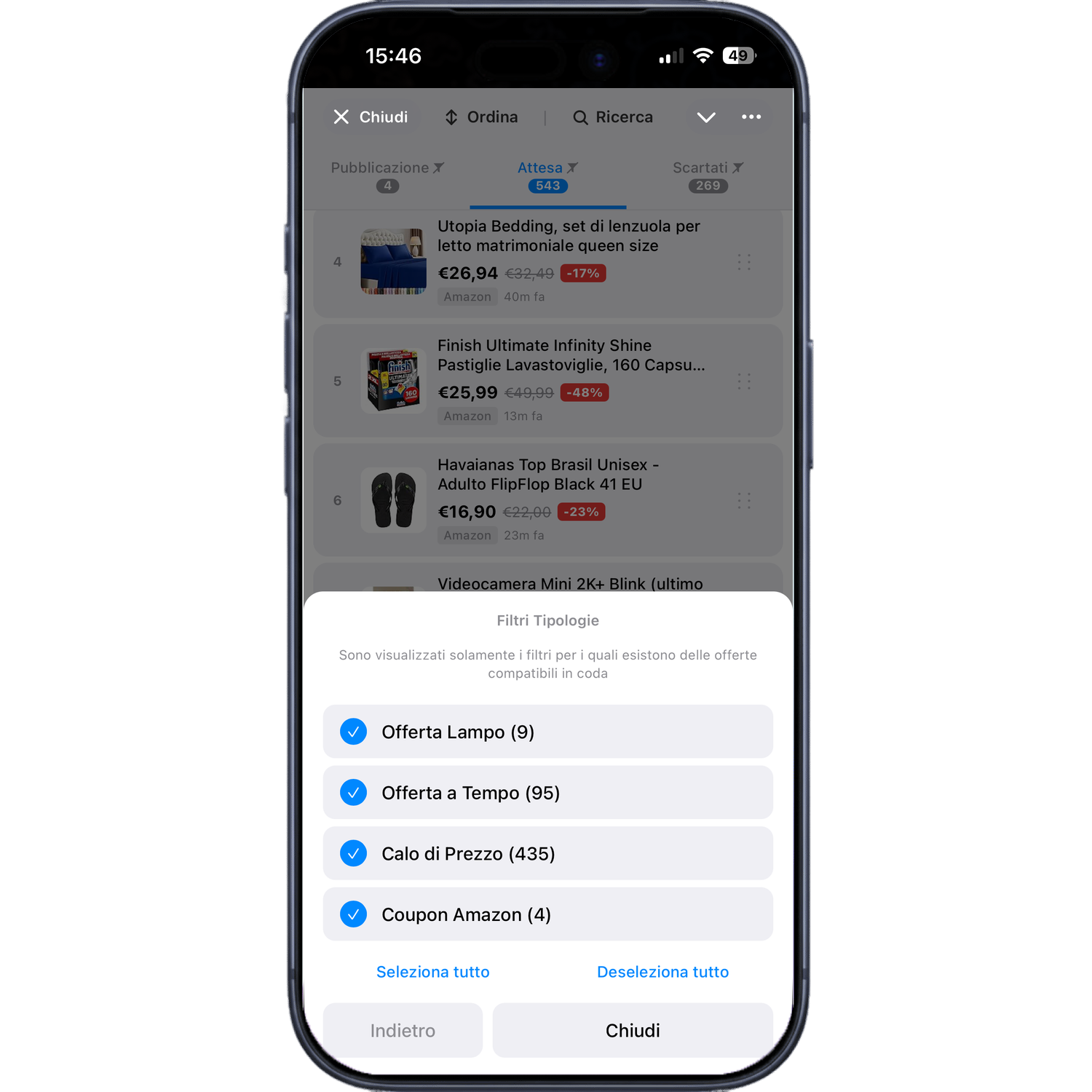
Filtri (ultimi due pulsanti) — solo visualizzazione, le offerte restano in coda:
- Filtro Tipologie — mostra solo certe tipologie (offerte lampo, cali di prezzo, coupon…);
- Filtri Categorie — mostra solo certe categorie (elettronica, moda, casa e cucina…).
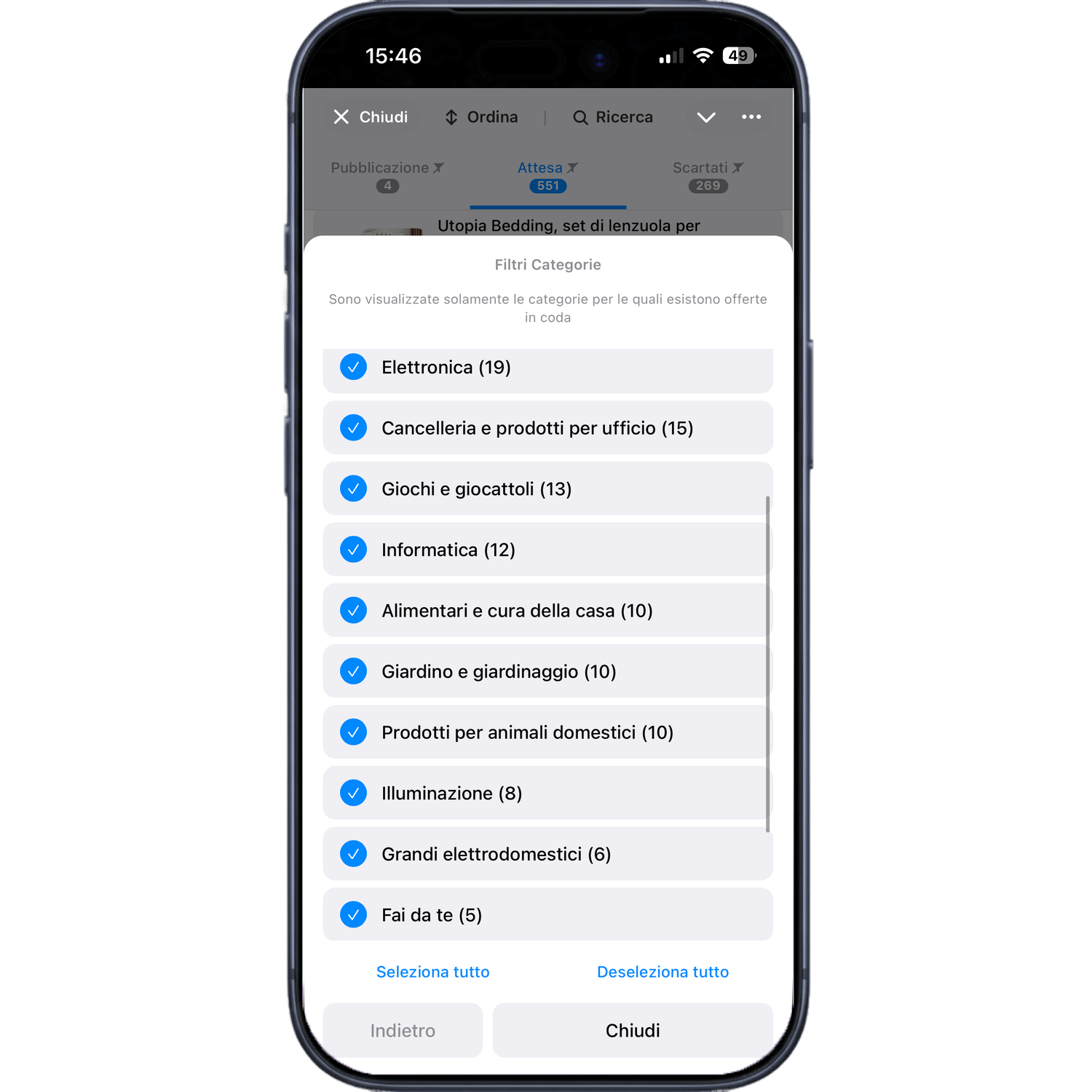
Con un filtro attivo compare un'icona arancio accanto al nome della coda. Per rimuovere i filtri usa Reimposta Filtri nel menu di navigazione.