🎟️ Coupon Predefiniti
Puoi configurare una serie di Coupon (Codice o Casella) pronti per essere applicati a un Post, manualmente o automaticamente.
Impostazioni in: Impostazioni → Stili → Coupon → Coupon Predefiniti
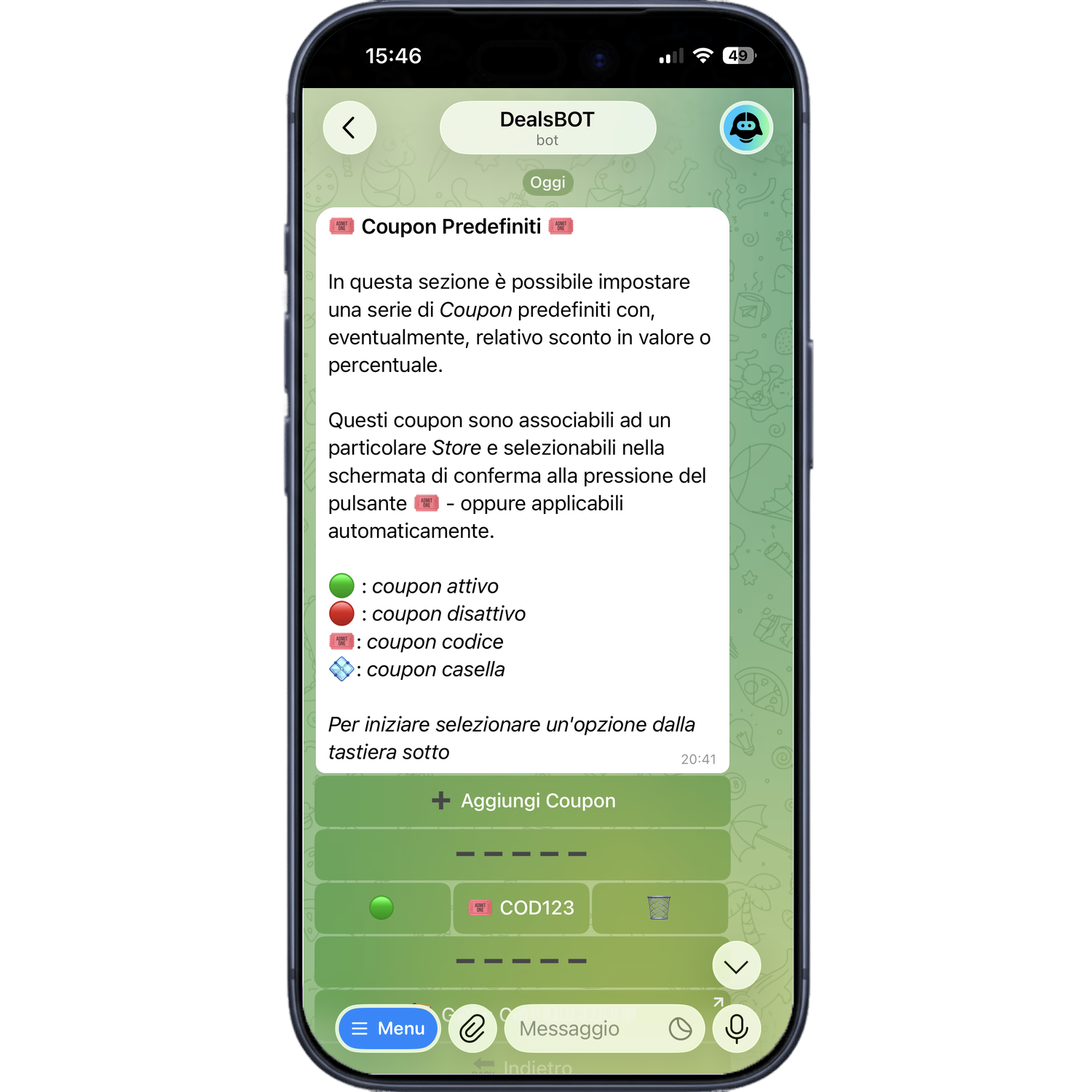
Tipologie di Coupon
| Tipo | Descrizione |
|---|---|
| Coupon Codice | richiede uno o più codici sconto (es. ABCDE123). Nei Coupon Predefiniti può anche non avere uno sconto: in tal caso il BOT lo chiede ogni volta che applichi il coupon |
| Coupon Casella | applicabile senza codice (spesso cliccando una casella). Nei Coupon Predefiniti deve obbligatoriamente avere uno sconto |
Una volta creato, il coupon è selezionabile nella Schermata di Conferma sotto il menu 🎟️. Di default sono visibili tutti i coupon configurati, esclusi quelli disattivati (🔴) o associati a uno Store diverso da quello del post.
Modifica dei Coupon
Selezionando un Coupon dalla lista accedi al suo menu:
| Opzione | Cosa fa |
|---|---|
| 💸 Sconto | aggiunge/modifica lo sconto automatico del coupon: valore fisso (es. 15,50€) o percentuale (con "%", es. 15%). Puoi applicarlo al prezzo pieno (precedente) o a quello già scontato |
| 🌐 Store | domini per cui il coupon è compatibile: comparirà nella schermata di conferma solo per i post di quel dominio |
| ⚙️ Applicazione Automatica | (compare con Sconto + Store configurati) applica il coupon automaticamente ai post di quello store. Con ✏️ definisci regole aggiuntive (periodo di validità, fascia di prezzo, tipo di post) |
Regole di Applicazione Automatica
Con l'Applicazione Automatica attiva, il pulsante ✏️ apre i filtri che decidono quando il coupon viene applicato da solo.
| Filtro | Cosa fa |
|---|---|
| Post Manuali / Post Automatici | limita l'applicazione ai post creati manualmente oppure a quelli automatici. Almeno una delle due opzioni deve restare attiva |
| Sovrascrivi esistenti | permette al coupon di sostituire un coupon già caricato per il prodotto (es. un coupon presente in pagina) |
| Inizio validità / Fine validità | periodo in cui il coupon può essere applicato |
| Prezzo minimo / Prezzo massimo | applica il coupon solo ai prodotti nella fascia di prezzo indicata |
Ogni filtro impostato si rimuove dal suo menu con 🗑 Rimuovi Filtro.
Inizio e Fine Validità
Invia la data nel formato dd-MM-yyyy HH:mm (esempio: 15-05-2026 10:30).
| Filtro | Effetto |
|---|---|
| Inizio validità | il coupon inizia ad essere applicato a partire dalla data impostata |
| Fine validità | il coupon smette automaticamente di essere applicato dopo la data impostata |
Entrambe le date sono facoltative: se non ne imposti nessuna, il coupon viene applicato seguendo solo gli altri filtri. L'inizio deve precedere la fine, altrimenti il BOT rifiuta la data.
Info
Fa fede la data in cui il post viene creato, non quella della sua effettiva pubblicazione: un post creato mentre il coupon è valido lo mantiene anche se viene pubblicato più tardi. Le date seguono il fuso orario configurato nel BOT.
Nella lista dei Coupon Predefiniti lo stato di validità compare accanto all'interruttore del coupon:
| Icona | Significato |
|---|---|
| ⌛ | validità terminata: il coupon non viene più applicato automaticamente |
| 🔜 | validità non ancora iniziata: il coupon verrà applicato dalla data di inizio |
Tip
Il coupon resta selezionabile manualmente nella Schermata di Conferma anche fuori dal periodo di validità: le regole valgono solo per l'applicazione automatica.
Importazione ed Esportazione CSV
Dalla schermata Coupon Predefiniti puoi gestire l'intera lista con un file CSV, modificabile con Excel o qualsiasi foglio di calcolo.
| Pulsante | Cosa fa |
|---|---|
| 🗃 Importa da CSV | attende il file: invialo come documento per caricare i coupon |
| 📤 Esporta in CSV | apre la selezione dei coupon (tutti selezionati di default) e invia il file generato |
Il file esportato usa le stesse colonne dell'importazione: puoi scaricarlo, modificarlo e ricaricarlo sul BOT.
Template da usare: scarica il CSV di esempio.
Colonne
La prima riga contiene i TAG delle colonne, le righe successive un coupon ciascuna. Le colonne possono stare in qualsiasi ordine e quelle che non ti servono si possono omettere.
| TAG | Valore |
|---|---|
{type} |
code (coupon codice), vpc (coupon casella), cart (sconto carrello) |
{name} |
nome del coupon, massimo 40 caratteri |
{code} |
codice del coupon; più codici separati da virgola |
{discount} |
sconto in valore (15,50) o percentuale (15%) |
{discount_on} |
price (prezzo scontato) o oldprice (prezzo intero) |
{stores} |
domini compatibili, separati da virgola |
{active} |
yes / no — default yes |
{autoapply} |
yes / no — richiede {discount} e {stores} |
{manual_posts} / {auto_posts} |
yes / no — default yes, almeno uno dei due attivo |
{overwrite} |
yes / no — sovrascrivi coupon già caricati per il prodotto |
{start_validity} / {end_validity} |
dd-MM-yyyy HH:mm; senza orario vale l'intera giornata |
{min_price} / {max_price} |
fascia di prezzo del prodotto |
Note
Colonne obbligatorie: {type} sempre, {code} per i coupon code, {discount} per vpc e cart.
Un coupon code senza {discount} è valido: il BOT chiede lo sconto ogni volta che lo applichi.
Esempio:
{name};{type};{code};{discount};{discount_on};{stores};{active};{autoapply};{manual_posts};{auto_posts};{overwrite};{start_validity};{end_validity};{min_price};{max_price}
Sconto Estate;code;ABCDE123,SUMMER10;15%;oldprice;amazon.it;yes;no;yes;yes;no;;;;
Casella 5€;vpc;;5,00;price;amazon.it,amazon.de;yes;yes;yes;no;yes;01-06-2026;30-06-2026;20;200
Tip
Il separatore viene riconosciuto dal file: oltre a ; funzionano anche ,, tabulazione e |. Se usi la virgola come separatore, racchiudi tra virgolette i campi che contengono virgole ("ABCDE123,SUMMER10") — i fogli di calcolo lo fanno da soli al salvataggio.
Cosa succede al caricamento
Il BOT mostra il riepilogo delle righe lette, con gli eventuali errori, e attende la conferma: nulla viene salvato prima.
I coupon con lo stesso nome, oppure con applicazione automatica e le stesse regole e store, aggiornano quello esistente invece di duplicarlo — il riepilogo indica quale coupon verrà sovrascritto. Gli altri sono aggiunti in fondo alla lista.
Warning
L'aggiornamento sovrascrive il coupon per intero: al termine è identico alla riga del file. Le colonne lasciate vuote non conservano il valore già configurato, tornano al default — se vuoi mantenere un'impostazione, scrivila nel CSV (il modo più sicuro è partire dal file esportato dal BOT, che contiene già tutte le colonne compilate).
Warning
Ogni file può contenere al massimo 200 coupon e pesare al massimo 1 MB.