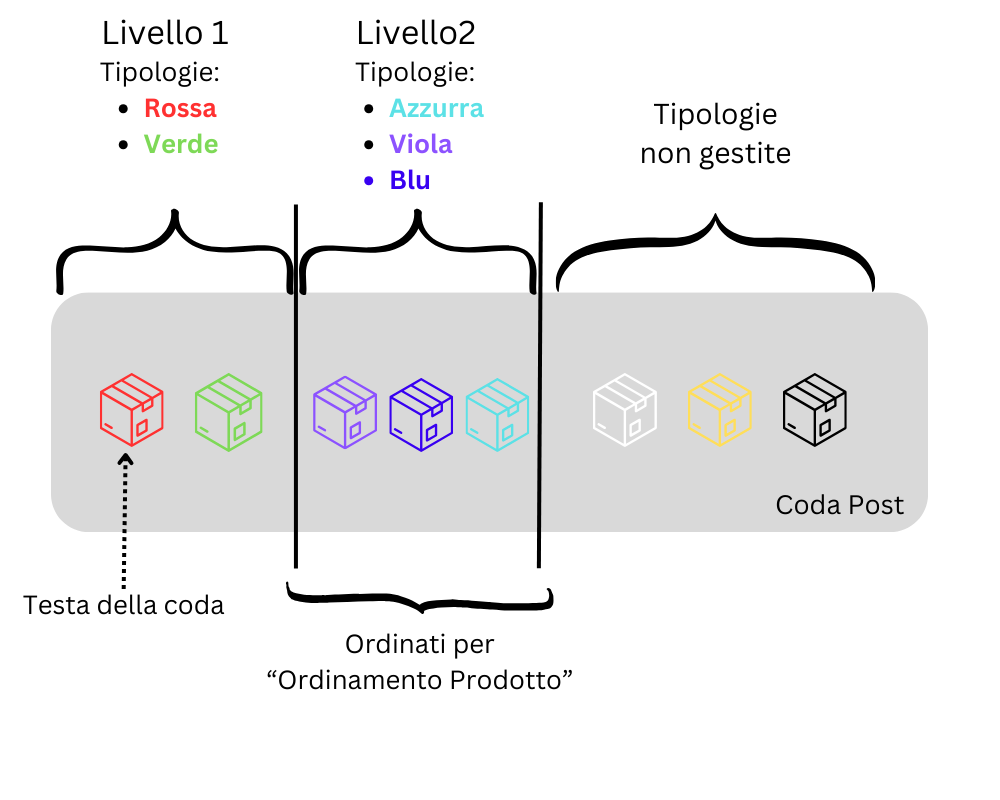
↔️ Ordinamento Post in Coda
Di default i Post in coda seguono l'ordine di arrivo, senza logiche specifiche. Puoi personalizzarlo in: Impostazioni → Post Automatici → Impostazioni Coda → Ordinamento Coda
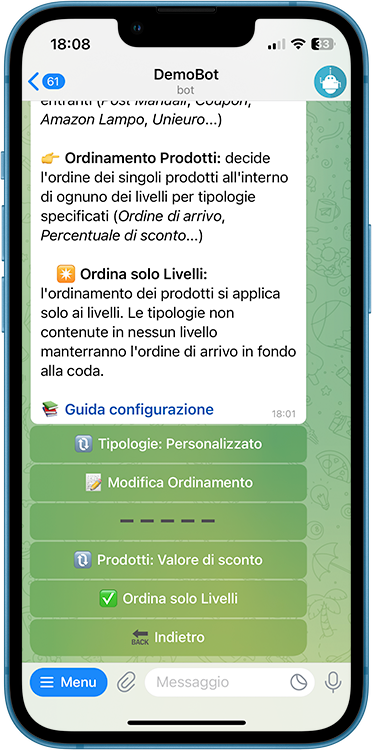
Il menu ha due impostazioni:
- Ordinamento Tipologie — definisce un ordine per tipologie e/o categorie di offerte (es. "Amazon Lampo", "Offerte Unieuro", "Post Manuali"; categorie come "Abbigliamento", "Elettronica", "Videogiochi").
- Ordinamento Prodotti — ordina i prodotti per caratteristiche (es. "Percentuale di sconto", "Ordine di arrivo"). L'ordinamento avviene tra i prodotti dello stesso livello di tipologie Custom; se le tipologie sono al "Default", avviene sull'intera coda.
- Ordina solo Livelli (default attiva) — i prodotti di tipologie non incluse in alcun livello mantengono il loro ordine di arrivo in fondo alla coda. Utile per accorgersi di nuovi prodotti non categorizzati in code molto popolate.
Ordinamento Tipologie / Categorie
Imposta lo switch Ordinamento Tipologie su "Personalizzato" per accedere alla Modifica degli Ordinamenti:
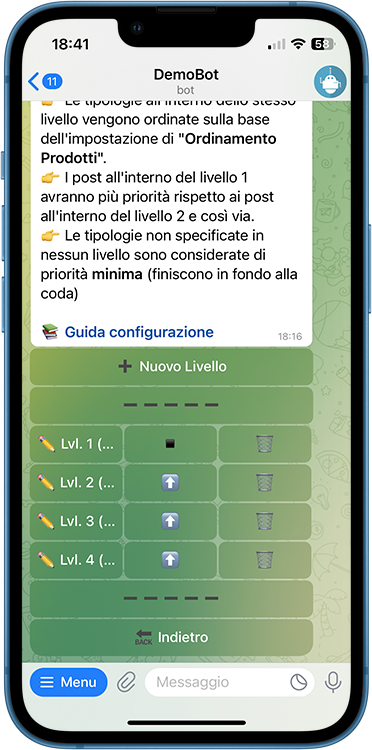
Come funzionano i Livelli:
- ogni riga della tastiera è un Livello (max 10);
- ogni Livello contiene una o più tipologie/categorie ("Amazon Lampo", "Amazon Coupon", "Videogiochi"…);
- i livelli più in alto hanno priorità maggiore in coda (il livello 1 precede il livello 2, ecc.);
- ogni tipologia/categoria può stare in un solo livello (no duplicati);
- tipologie/categorie nello stesso livello hanno pari priorità: i post vengono ordinati tra loro secondo Ordinamento Prodotti;
- le tipologie/categorie non specificate finiscono in fondo, ordinate tra loro solo se "Ordina solo Livelli" è disattiva.
Azioni:
⬆️— sposta il livello selezionato sopra a quello precedente;🗑— elimina un livello (e il suo contenuto);- selezionare un livello → aggiungi tipologie/categorie:
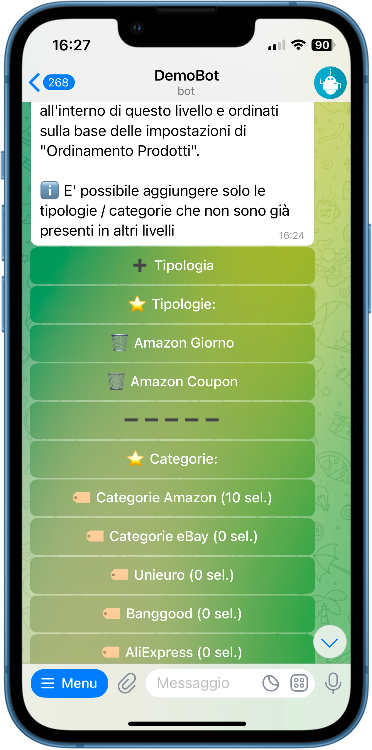
Nella schermata del livello: la prima parte elenca le Tipologie (selezionale per rimuoverle; ➕ Tipologia per aggiungerne); la seconda parte le Categorie (Amazon, eBay, Unieuro, Banggood, AliExpress), col numero di elementi selezionati per store.
Di default Tipologie e Categorie di un livello seguono una logica OPPURE: basta un match (anche solo sulla Categoria) per entrare nel livello. Attivando Richiedi Tipologia + Categoria, il prodotto entra nel livello solo se appartiene a una delle Tipologie E ad almeno una delle Categorie selezionate.
Note
Vengono mostrate solo le tipologie/categorie non ancora assegnate a un livello.
Ordinamento Prodotti
Definisce l'ordine dei post per caratteristiche:
| Criterio | Ordinamento |
|---|---|
| Ordine di arrivo | per ordine di arrivo in coda |
| Affinità Pubblico | per punteggio di affinità (solo con API Bitly) |
| Percentuale di sconto | sconto decrescente |
| Valore di sconto | valore di sconto decrescente |
| Sales Rank | posizionamento Amazon (più basso = più priorità) |
- Con Ordinamento Tipologie su "Ordine di arrivo (default)", l'ordinamento si applica all'intera coda.
- Con un Ordinamento per Tipologie Custom, si applica a ogni singolo livello.
- Disattivando Ordina solo Livelli, anche i post delle "Tipologie non gestite" seguono queste regole.
Esempio di ordinamento custom della coda: