🖌️ Formati Base e Aggiuntivi
Un Formato è lo "stampo" che il BOT usa per costruire il testo di un post: definisce come vengono disposti titolo, prezzo, sconto, link, emoji e così via. Quando il BOT pubblica un'offerta, sceglie un solo Formato e lo usa per generare il messaggio finale.
Esistono due categorie di Formati:
- Formati Base → lo stampo usato di default, quando nessun altro Formato è adatto.
- Formati Aggiuntivi → stampi alternativi che il BOT applica solo quando l'offerta rispetta determinate condizioni (i Filtri).
In pratica: il BOT controlla prima i Formati Aggiuntivi; se ne trova uno compatibile con l'offerta lo usa, altrimenti ripiega sul Formato Base.
🖌 Formati Base
I Formati Base sono il fallback: vengono usati ogni volta che, per l'offerta in questione, non esiste un Formato Aggiuntivo con filtri compatibili.
Per questo motivo i Formati Base non hanno filtri impostabili: sono sempre applicabili e rappresentano lo stile "standard" dei tuoi post.
Tip
Configura prima i Formati Base, così avrai subito uno stile di partenza valido per tutti i post. Solo dopo passa ai Formati Aggiuntivi per gestire i casi particolari.
Le modalità di modifica di un Formato Base sono identiche a quelle dei Formati Aggiuntivi, descritte nelle sezioni seguenti.
🧑🎨 Formati Aggiuntivi
I Formati Aggiuntivi sono stili "su misura" che il BOT applica automaticamente solo a determinate offerte (es. solo alle Offerte Lampo Amazon, solo agli errori di prezzo, ecc.).
Aprendo la sezione Formati Aggiuntivi del Profilo trovi la lista degli stili configurati:
- se hai creato un nuovo Profilo da zero, la lista è vuota;
- se hai duplicato il Profilo di Default, trovi già pronti i seguenti Formati:
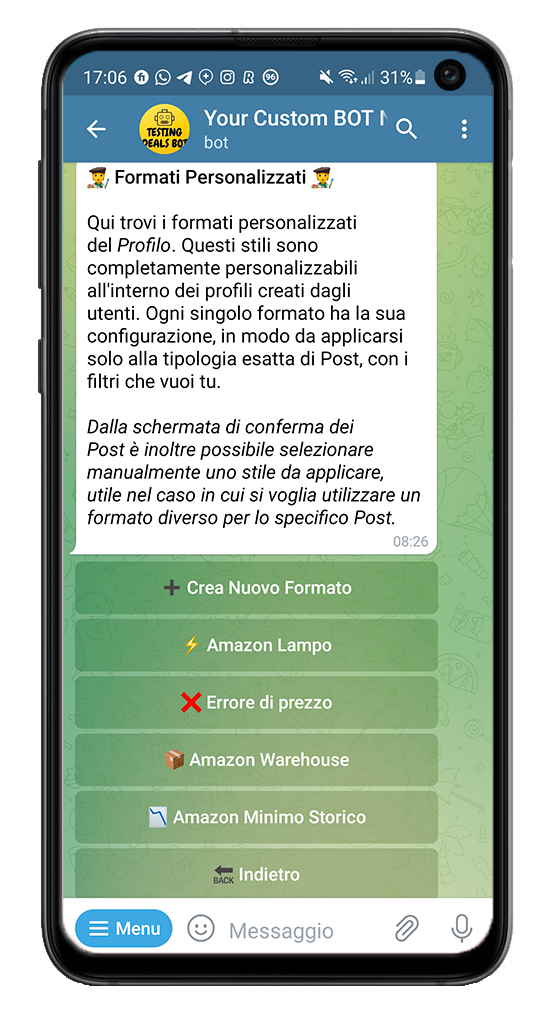
| Formato | Applicato automaticamente quando… |
|---|---|
| Amazon Lampo | l'offerta è un'Offerta Lampo Amazon (Post Automatici e Manuali) |
| Errore di Prezzo | lo sconto del post è maggiore del 40% |
| Amazon Warehouse | l'offerta è un'offerta Warehouse Amazon (Post Automatici e Manuali) |
| Amazon Minimo Storico | il post Amazon è flaggato come Minimo Storico |
E se più Formati sono applicabili allo stesso post?
Può succedere che due o più Formati Aggiuntivi siano compatibili con la stessa offerta. Esempio: un'Offerta Lampo Amazon con sconto maggiore del 40% rientra sia in Amazon Lampo sia in Errore di Prezzo.
In questi casi il BOT applica dei criteri automatici per scegliere lo stile più adatto (nell'esempio sceglierebbe "Errore di Prezzo").
Tip
Dalla schermata di conferma del post puoi sempre forzare manualmente un altro Formato tramite il pulsante 🖌 Formato.
Warning
Quando possibile, evita di creare più Formati con filtri che si sovrappongono per lo stesso store: il BOT potrebbe scegliere un Formato diverso da quello atteso. In caso, correggi con 🖌 Formato nella schermata di conferma.
Anatomia di un Formato Aggiuntivo
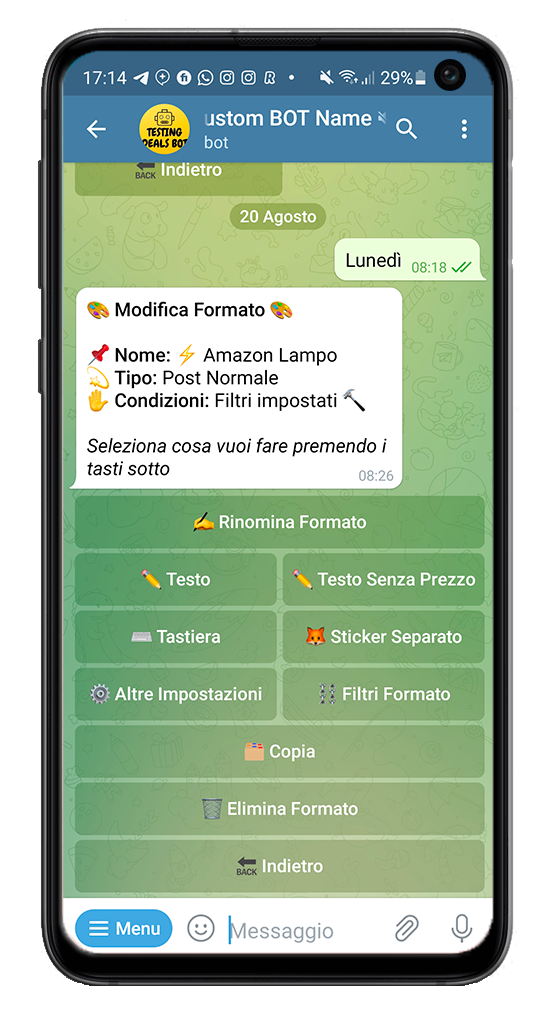
Selezioniamo come esempio il Formato Aggiuntivo Amazon Lampo. La schermata sarà simile a questa:
La Tipologia del Formato
In cima al messaggio è indicata la Tipologia del Formato (nell'esempio Post Normale). La Tipologia si sceglie alla creazione di un nuovo Formato e indica a quale tipo di post lo stile si riferisce:
| Tipologia | A cosa si riferisce |
|---|---|
| Post Normale | un qualsiasi post singolo di un'offerta |
| Post con Codice | un post singolo di un'offerta con Coupon Codice |
| Post Multiplo | il singolo prodotto senza coupon all'interno di un Post Multiplo |
| Post Multiplo con Codice | il singolo prodotto con coupon codice all'interno di un Post Multiplo |
| Riassunto Offerte | il singolo prodotto nel riassunto offerte giornaliero (Impostazioni → Stili → Riassunto Offerte) |
| Riassunto Offerte con Codice | il singolo prodotto con coupon codice nel riassunto offerte giornaliero |
| Post Facebook / WhatsApp / Discord | il singolo post pubblicato su Facebook, WhatsApp o Discord (Impostazioni → Integrazioni), con relativa variante "con Codice" |
Note
Le tipologie sono separate perché lo stesso contenuto richiede testi diversi a seconda del contesto:
- nei Post Multipli i testi sono di norma più brevi rispetto a un Post Normale;
- un Post con Codice contiene nel testo le informazioni sul coupon (con i relativi TAG), mentre un Post Normale non deve averle.
Le voci modificabili
Ogni Formato si compone di più elementi, ciascuno modificabile dal menu:
| Voce | Cosa permette di fare |
|---|---|
| ✍️ Rinomina Formato | modificare il nome del Formato |
| ✏️ Testo | modificare lo stile testuale per le offerte con prezzo precedente |
| ✏️ Testo Senza Prezzo | modificare lo stile testuale per le offerte senza prezzo precedente |
| ⌨️ Tastiera | impostare una tastiera personalizzata solo per questo Formato, o nasconderla del tutto (ignorando Impostazioni → Tastiera) |
| 🦊 Sticker Separato | inviare uno sticker subito dopo il post |
| 🖼 Immagine Post | usare un'immagine specifica abbinata a questo stile testuale |
| ⚙️ Altre Impostazioni | comportamenti aggiuntivi (es. posizione della foto del prodotto, accorciamento automatico del titolo) |
| ⛓ Filtri Formato | i criteri che decidono quando il Formato viene applicato (vedi sotto) |
| 🗂 Copia | copiare l'intero Formato per incollarlo in un altro Formato con 💾 Incolla |
| 🗑 Elimina Formato | rimuovere il Formato dal Profilo |
⛓ Filtri (Criteri) di un Formato Aggiuntivo
I Filtri sono le condizioni che decidono quando un Formato Aggiuntivo viene applicato. Sono ciò che distingue un Formato Aggiuntivo da un Formato Base (che invece non ne ha).
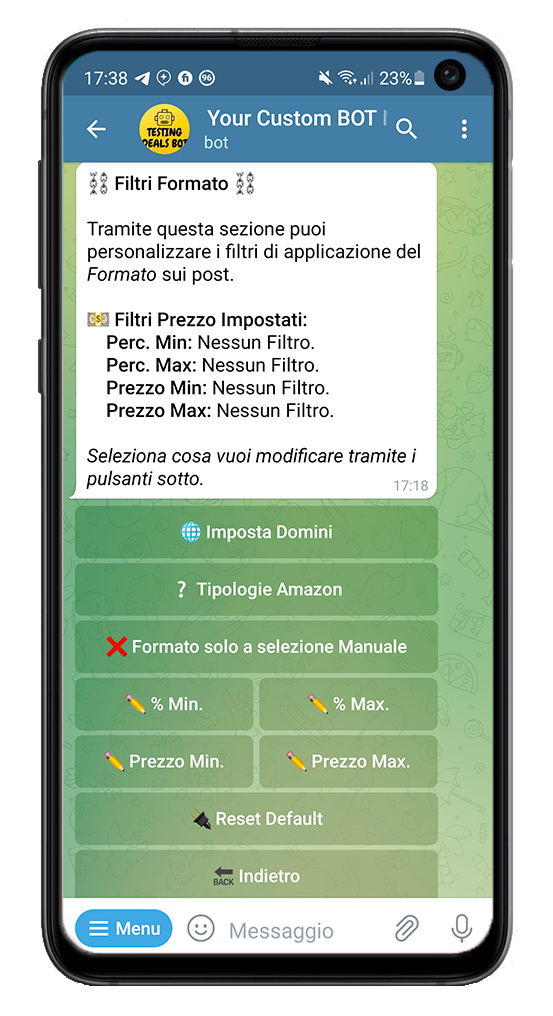
Aprendo i Filtri del Formato Amazon Lampo vediamo una schermata simile:
Filtri sullo store
| Filtro | Cosa fa |
|---|---|
| 🌐 Imposta Domini | per quali siti il Formato è valido. Ne definisce anche la compatibilità, cioè se compare in 🖌 Formato nella schermata di conferma |
| ❔ Tipologie Amazon | se Amazon è tra i Domini, sceglie per quali tipologie Amazon applicare il Formato (per Amazon Lampo è abilitata solo "Offerte Lampo") |
Filtri sulla provenienza del post
| Filtro | Se attivo… |
|---|---|
| Formato solo a selezione Manuale | il BOT non sceglie mai questo Formato in automatico; lo applica solo l'utente tramite 🖌 Formato |
| Solo per Post Automatici | il Formato si applica solo ai Post Automatici trovati dal BOT (se anche gli altri filtri sono rispettati) |
| Solo per Post Inoltro Automatico | il Formato si applica solo ai post ricevuti tramite Inoltro Automatico (se anche gli altri filtri sono rispettati) |
Filtri su prezzo e sconto
Questi filtri restringono l'applicazione automatica del Formato in base ai valori dell'offerta:
| Filtro | Cosa fa |
|---|---|
| ✏️ % Min | sconto minimo che l'offerta deve avere |
| ✏️ % Max | sconto massimo che l'offerta può avere |
| ✏️ Prezzo Min | prezzo minimo che l'offerta deve avere |
| ✏️ Prezzo Max | prezzo massimo che l'offerta può avere |
Ripristino
| Voce | Cosa fa |
|---|---|
| 🔌 Reset Default | reimposta i filtri ai valori di default (tutti disattivi, Domini su "Qualsiasi Sito") |
✏️ I Testi di un Formato
Ogni Formato contiene due testi distinti, da tenere allineati tra loro:
| Testo | Quando viene usato |
|---|---|
| ✏️ Testo | per i prodotti con un prezzo precedente (prezzo barrato → c'è uno sconto) |
| ✏️ Testo Senza Prezzo | per i prodotti a prezzo pieno, senza prezzo precedente (nessuno sconto) |
Warning
Nel Testo Senza Prezzo NON vanno inseriti i TAG relativi al prezzo precedente o allo sconto, come {oldprice}, {disc}, {perc}… perché in quel caso non esistono.
TAG: cosa sono
Selezionando ✏️ Testo nel Formato Amazon Lampo, il BOT invia due messaggi:
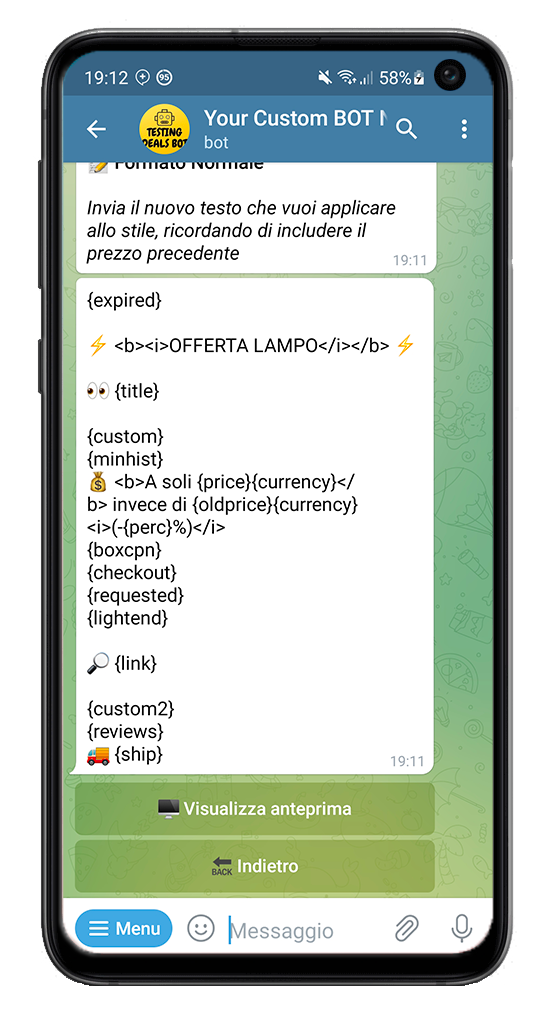
- Il primo contiene l'elenco dei TAG disponibili con la loro descrizione. I TAG sono segnaposto che in fase di pubblicazione vengono sostituiti con i dati reali dell'offerta. Esempi:
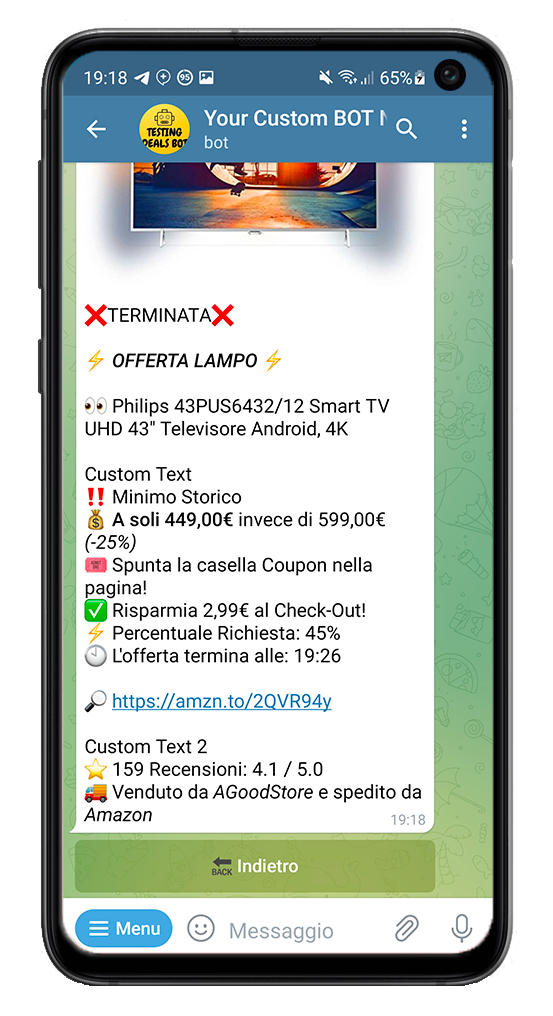
{title}→ titolo del prodotto,{price}→ prezzo,{currency}→ valuta, ecc. - Il secondo contiene il testo attualmente applicato al Formato. Il pulsante 🖥 Visualizza Anteprima mostra un esempio di come il Formato verrà renderizzato:
Tip
Per modificare un Formato, parti copiando il testo attuale (quello con i TAG, non l'anteprima!) e modificalo da lì, aggiungendo o togliendo TAG e cambiando il testo. È molto più semplice che riscriverlo da zero.
Esempio pratico di modifica
Supponiamo di voler mettere il titolo in grassetto e rimuovere le recensioni dal testo. Partiamo dal testo copiato ed eseguiamo le modifiche:
- Titolo in grassetto → racchiudi il TAG
{title}nel tag HTML<b>:<b>{title}</b> - Rimuovere le recensioni → cancella la riga che contiene
{reviews} - Allo stesso modo puoi fare altre modifiche (cambiare emoji, aggiungere testo, ecc.)
Il testo finale da inviare al BOT sarà quindi:
{expired}

⚡️ <b><i>OFFERTA LAMPO</i></b> ⚡️

👀 <b>{title}</b>

{custom}
{minhist}
💰 <b>A soli {price}{currency}</b> invece di {oldprice}{currency} <i>(-{perc}%)</i>
{boxcpn}
{checkout}
{requested}
{lightend}

🔎 {link}

{custom2}
🚚 {ship}
Warning
Mantieni una formattazione HTML valida! Ogni tag HTML aperto (<b>, <i>, <s>…) DEVE essere richiuso entro la stessa riga.
✅ Valido:
<b>{title}</b>
❌ Non valido (il tag <b> resta aperto a fine riga):
Salvataggio
Dopo aver inviato il nuovo testo, il BOT genera un'anteprima. Se è tutto corretto, seleziona 💾 Salva Formato:
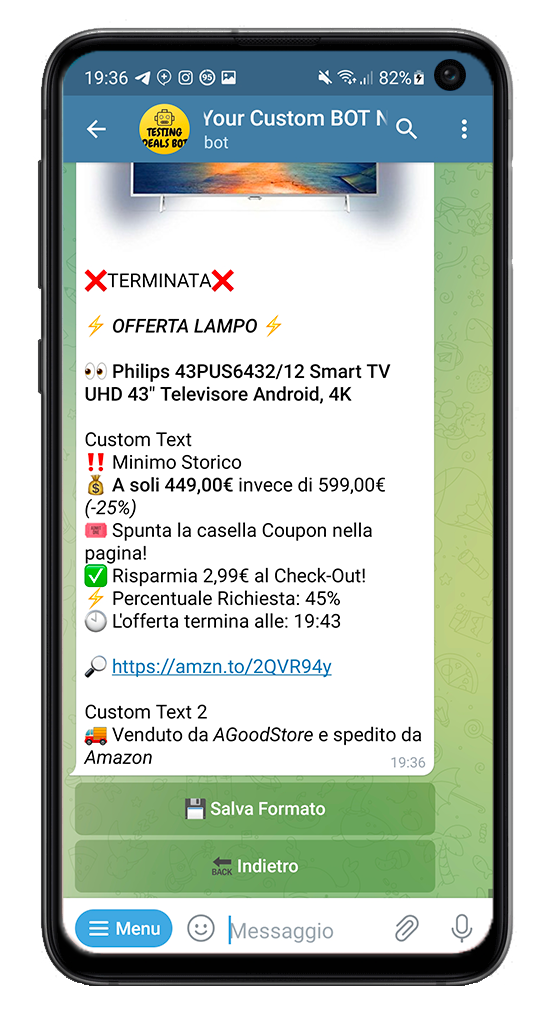
Note
Se la formattazione non è valida vedrai un errore: individua il problema, correggilo e reinvia il testo. Il testo non viene salvato finché non premi 💾 Salva Formato.
Warning
Ogni volta che modifichi uno dei due testi, allinea le stesse modifiche anche all'altro. In questo esempio abbiamo modificato il Testo: per ottenere lo stesso risultato, ripeti le modifiche anche sul Testo Senza Prezzo.