📤 Inoltro Automatico Post
Puoi configurare i BOT in @ManageDealsBot in modo che i Post pubblicati su un BOT "A" vengano condivisi su altri BOT ("B", "C", …).
Note
I Post inoltrati assumono le impostazioni del BOT di arrivo (stile, immagine avanzata, REF configurati…).
Warning
Serve la Licenza di Automazione sul BOT che inoltra. I BOT riceventi la richiedono solo se usano particolari Filtri di Ricezione (es. "Filtro Parole").
Impostazioni in: Impostazioni → Varie → Inoltro Automatico Post
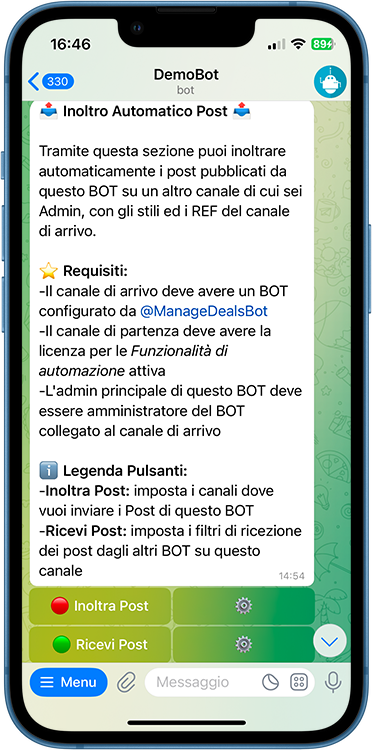
Inoltra Post
Attivando Inoltra Post, tutti i Post di questo BOT vengono inoltrati ai canali configurati col pulsante ⚙️ (da cui aggiungi i canali destinatari).
La spunta Inoltro attivo di default:
- Attiva — ogni post creato viene inoltrato automaticamente, salvo disattivarlo nella schermata di conferma (pulsante
📤); - Disattiva — nessun post viene inoltrato, salvo attivarlo manualmente nella schermata di conferma (
📤dentro la sezione di programmazione🕙).
Con più canali configurati, nella schermata di conferma puoi scegliere su quali inoltrare il singolo post tramite 📤⚙️.
Note
Per aggiungere i canali, questi devono essere configurati in @ManageDealsBot e l'admin principale del BOT di inoltro deve essere amministratore del BOT ricevente.
Warning
Il canale ricevente non deve avere lo stesso proprietario: l'unico requisito è che l'admin principale sia tra gli amministratori del BOT ricevente. Si può comunque impedire l'inoltro da BOT di altri admin nelle impostazioni di ricezione.
Ricevi Post
Attivando Ricevi Post, il BOT riceve i post inoltrati dai BOT che hanno attivato "Inoltra Post" (se il canale è stato selezionato). Configura la ricezione col pulsante ⚙️:
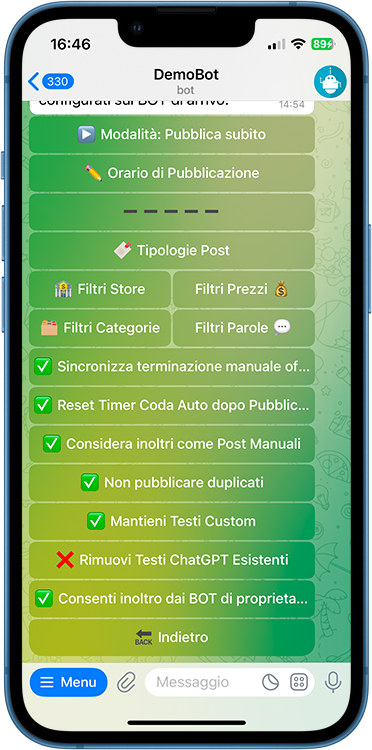
Opzioni di ricezione
| Opzione | Cosa fa |
|---|---|
| Modalità | come pubblicare i post ricevuti (vedi sotto) |
| Tipologie Post | quali tipologie di Post ricevere dal canale di inoltro |
| Filtri Post Multipli | (solo se ricevi "Post Multipli") comportamento con prodotti incompatibili: ignorare solo i prodotti incompatibili, o ignorare l'intero post |
| Filtri Store | per quali store ricevere i Post |
| Filtri Prezzi | criteri di prezzo per la ricezione |
| Filtri Categorie | filtra per categoria (⚠️ richiede Licenza di Automazione sul ricevente) |
| Filtri Parole | accetta/blocca in base alle parole nel testo (⚠️ richiede Licenza di Automazione sul ricevente) |
| Testi Custom | mantieni o no i testi custom del post di partenza ({custom}, {custom2}…). Disattivando il Testo Custom 1 puoi usare i Testi Custom Automatici del ricevente |
| Testi ChatGPT | mantieni o rigenera i testi ChatGPT ({title}, {descr}, {emojicat}…) con le impostazioni del ricevente |
| Sincronizza terminazione manuale offerte | se un Admin termina un'offerta sul BOT di inoltro, termina anche sul ricevente |
| Reset Timer Coda Auto dopo Pubblicazione | alla ricezione resetta il tempo di attesa della coda |
| Considera inoltri come Post Manuali | pubblica come Manuali (altrimenti automatici); influisce su Formati Testuali e "Tempo di Attesa dopo Post Manuale" |
| Non pubblicare duplicati | non pubblica prodotti già pubblicati in giornata sul ricevente; nei Multipli rimuove solo gli articoli già pubblicati |
| Consenti agli altri admin di inoltrare qui | consente ad altri Admin del tuo BOT, con BOT collegati in @ManageDealsBot, di inoltrare post al tuo BOT |
Modalità di pubblicazione:
- Pubblica subito — pubblica immediatamente. Con sotto-opzioni:
- Orario di Pubblicazione — range orario entro cui pubblicare i post ricevuti;
- Intervalli di Esclusione Giornalieri — fasce orarie per giorno in cui NON pubblicare;
- Inizio Coda — prima posizione della coda;
- Fine Coda Manuali — dopo gli eventuali Post Manuali in coda;
- Fine Coda — ultima posizione della coda.