🍏 Pubblicazione su WhatsApp
Warning
La pubblicazione usa un Account WhatsApp collegato al BOT. Usa fortemente un account creato ad-hoc, inserito come amministratore dei canali. NON ci assumiamo responsabilità per blocchi dell'account o dei canali. Funzionalità offerta "as it is".
Danger
Ban temporaneo account — alcuni utenti hanno ricevuto un ban temporaneo (24h) durante il Prime Day, probabilmente per l'alto numero di post. È essenziale usare un account dedicato al BOT, non quello personale: l'account dedicato va impostato come amministratore del canale (che resta di proprietà del tuo account principale).
Crea l'account dedicato con la guida dedicata. Usa anche il Limitatore Post per limitare/rallentare le pubblicazioni.
Puoi collegare fino a 3 canali WhatsApp per BOT.
Impostazioni in: Impostazioni → Integrazioni → WhatsApp
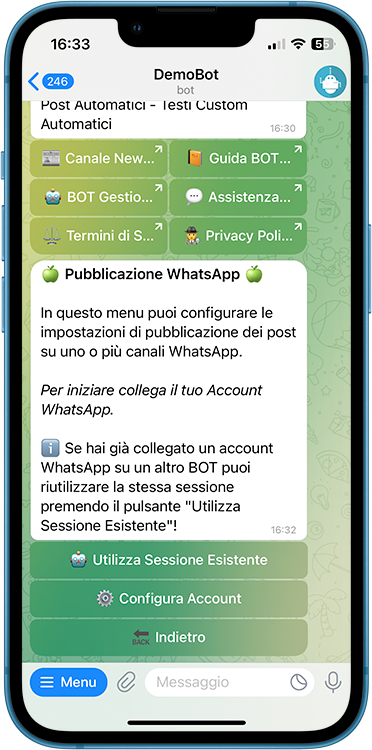
Se l'account non è configurato, il menu mostra:
- Utilizza Sessione Esistente — seleziona una sessione WhatsApp già configurata su un altro BOT di cui sei admin. Usa questo per riutilizzare lo stesso account su più BOT (anche su canali diversi).
- Configura Account — avvia la configurazione di un nuovo account.
Configurazione Account
Usa Configura Account solo se non hai già configurato l'account su un altro BOT (in tal caso usa "Utilizza Sessione Esistente").
Premuto Configura Account e accettate Privacy Policy e Limitazioni di Responsabilità, compare un menu che permette la scelta tra identificazione tramite QR Code, Numero di Telefono oppure tramite l'Import di una sessione esistente di WhatsApp Web.
Il metodo di identificazione consigliato è quello tramite QR Code, qualora però dovesse dare dei problemi (ad esempio con account WhatsApp Business), utilizzare il metodo Importa da WhatsApp Web.
Una volta selezionata la metodologia con QR verrà visualizzato il codice, quindi aprire l'App WhatsApp e navigare in Profilo → Dispositivi Collegati → Collega un Dispositivo e scansionare il QR.
Note
Si hanno a disposizione 50 secondi per scansionare il QR prima che scada. Consigliato usare Telegram Web o Desktop per scansionarlo col cellulare.
L'App potrebbe chiedere un nome per l'istanza collegata (specie con account Business): usa quello che preferisci (es. il nome del canale o "DealsApp").
Configurazione Pubblicazione
Collegato il profilo:
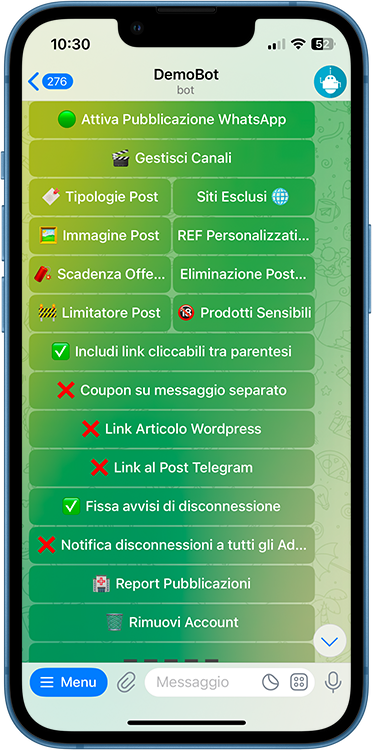
Prima di attivare Pubblicazione WhatsApp, seleziona i canali da Gestisci Canali → Aggiungi Canale (compaiono solo i canali in cui l'account ha permessi di scrittura). Poi attiva Pubblicazione WhatsApp.
Altre opzioni:
| Opzione | Cosa fa |
|---|---|
| Tipologie Post | quali post pubblicare automaticamente (Manuali, Automatici, Singoli, Multipli, Tracciamento Keepa, Monitor Prodotti) |
| Siti Esclusi | domini esclusi dalla pubblicazione; con "Inverti Filtro" diventa l'elenco dei domini consentiti |
| Immagine Post | se allegare l'immagine (ed eventuale immagine avanzata) a Post Singoli e Multipli |
| REF Personalizzati | referral dedicati ai Post WhatsApp |
| Scadenza Offerte | sincronizza o no la terminazione automatica con WhatsApp |
| Eliminazione Post | sincronizzazione eliminazione e/o eliminazione automatica dopo un intervallo (vedi sotto) |
| Limitatore Post | limiti e rallentamento delle pubblicazioni (vedi Limitatore Post) |
| Prodotti Sensibili | blocca tipologie di prodotti che WhatsApp potrebbe considerare "dannose" |
| Filtri Parole | parole/frasi bloccate o richieste; lista vuota = filtro non applicato |
| Post Esterni | pubblica su WhatsApp post creati manualmente o da altri BOT (vedi Post Esterni) |
| Includi link cliccabili tra parentesi | aggiunge i link cliccabili tra parentesi dopo il testo. Es: questo (https://google.com) |
| Coupon su messaggio separato | invia il codice coupon in un secondo messaggio |
| Link Articolo Wordpress | (richiede Plugin) sostituisce il link prodotto col link all'articolo WordPress |
| Link al Post Telegram | sostituisce il link prodotto col link al Post Telegram |
| Fissa avvisi di disconnessione | fissa le notifiche di disconnessione nella chat col BOT |
| Notifica disconnessioni a tutti gli Admin | notifica la disconnessione a tutti gli admin |
| Report Pubblicazioni | esito delle ultime 20 pubblicazioni WhatsApp |
| Rimuovi Account | disconnette l'account e rimuove i canali |
Eliminazione Post:
- Sincronizza Eliminazione Post — eliminando un Post dal BOT, viene eliminato anche su WhatsApp (gli utenti vedono "Questo aggiornamento è stato eliminato");
- Eliminazione Auto — elimina i Post WhatsApp dopo un intervallo.
Note
Nonostante i filtri, puoi sempre attivare/disattivare manualmente la spunta WhatsApp durante la creazione o modifica di un Post.
Limitatore Post
Rallenta e/o limita la pubblicazione su WhatsApp, utile per mitigare i soft-ban (capitati soprattutto durante gli eventi).
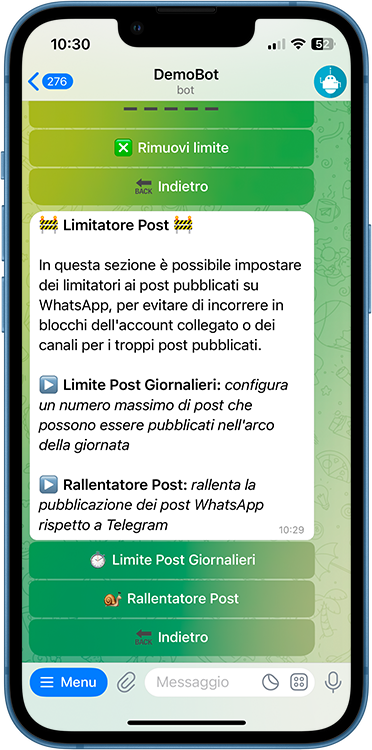
Due sezioni:
- Limite Post Giornalieri — limite massimo per canale WhatsApp. Consigliato non superare i 60.
- Rallentatore Post — rallenta la pubblicazione rispetto a Telegram:
| Modalità | Comportamento |
|---|---|
| Nessuno | pubblica tutti i post con spunta "WA". Con un limite giornaliero rischi di esaurire gli slot prima di fine giornata |
| Ritardo Temporale | dopo ogni post WhatsApp parte un timer: finché non scade, nessun post viene pubblicato su WA (anche con spunta attiva). Allo scadere, il primo post Telegram con "WA" attiva viene pubblicato e il ciclo riparte |
| Numero di Post Telegram | dopo un post WhatsApp, attende N pubblicazioni Telegram prima del successivo post WA |
Integrazione con Plugin WordPress per Link al Sito
Con il Plugin WordPress puoi sostituire i link prodotto nei Post WhatsApp con i link all'articolo del sito:
- Sul BOT: Impostazioni → Integrazioni → Plugin Wordpress → Link Articolo.
- Se non già fatto, premi Configura e seleziona il sito col Plugin configurato.
- Le opzioni di Link articolo mostrate valgono per Telegram; per WhatsApp attiva Link Articolo Wordpress in Impostazioni → Integrazioni → WhatsApp.
- I post successivi su WhatsApp avranno il link dell'articolo WordPress.
Limitazioni WhatsApp
- Testi cliccabili — WhatsApp non supporta i testi cliccabili con link. I link vanno inseriti per esteso!
Problemi conosciuti
- Disconnessioni sporadiche — raramente l'account si disconnette dal BOT (es. cambio cellulare o inutilizzo prolungato). Riceverai una notifica per ricollegarlo.
- Didascalia dei Post Multipli non visibile — verifica che il Testo Esterno (Impostazioni → Stili → Formati Testuali → Profilo Attivo → Regole Post Multipli) non contenga testi cliccabili (vedi Limitazioni WhatsApp): in tal caso il BOT nasconde volutamente la didascalia, perché non utilizzabile.