🗳️ Post Custom
I Post Custom sono Post personalizzati generici da inviare su Telegram (es. bounty, sponsor, comunicazioni). Una volta creati possono essere:
- salvati in una lista e pubblicati automaticamente a intervalli regolari;
- aggiunti in Coda Post;
- programmati manualmente a una o più date.
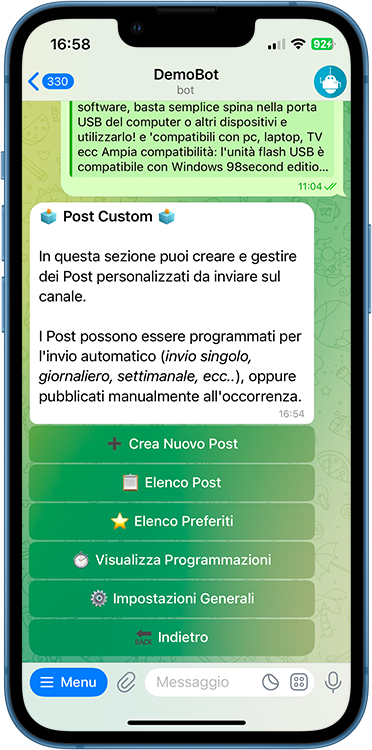
Accedi dalla voce 🗳 Post Custom nel menu principale del BOT:
| Pulsante | Cosa fa |
|---|---|
| Crea Nuovo Post | crea un nuovo Post Custom |
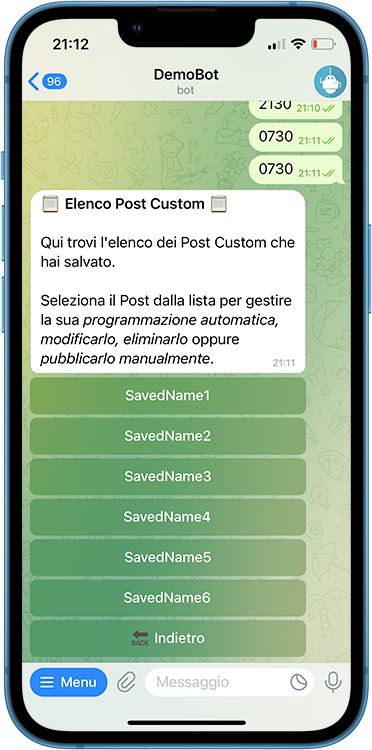
| Elenco Post | mostra i Post Custom salvati, con modifica, eliminazione e impostazioni di pubblicazione automatica |
| Elenco Preferiti | mostra i post salvati come preferiti |
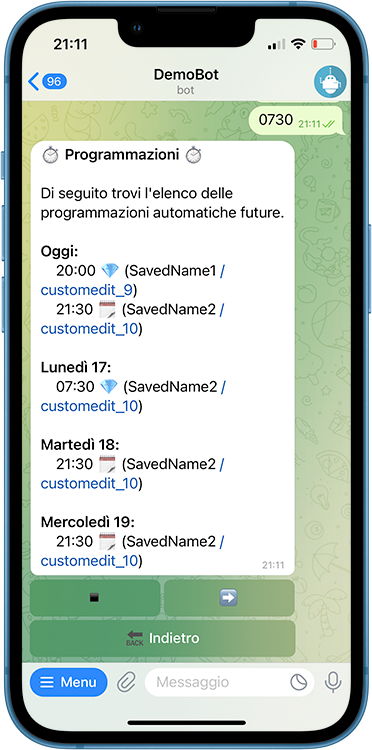
| Visualizza Programmazioni | elenco completo delle programmazioni (automatiche e manuali) |
| Impostazioni Generali | vedi sotto |
Impostazioni Generali:
- Attiva Pubblicazione Automatica — se disattiva, blocca del tutto la pubblicazione dei Post Custom (anche con regole attive).
- Reset Tempo di Attesa Coda Auto dopo Pubblicazione — se attiva, la pubblicazione di un Post Custom resetta il tempo di attesa della coda dei post automatici.
- Sostituzione Emoji con Emoji Premium — se attiva (predefinito), nei Post Custom le emoji classiche vengono sostituite con le Emoji Premium associate, come nei post normali. Vale sia per la pubblicazione sia per la modifica di un post già pubblicato. Richiede le Emoji Premium nei Testi attive e DealsBOT Publisher amministratore del canale.
Creazione di un Post Custom
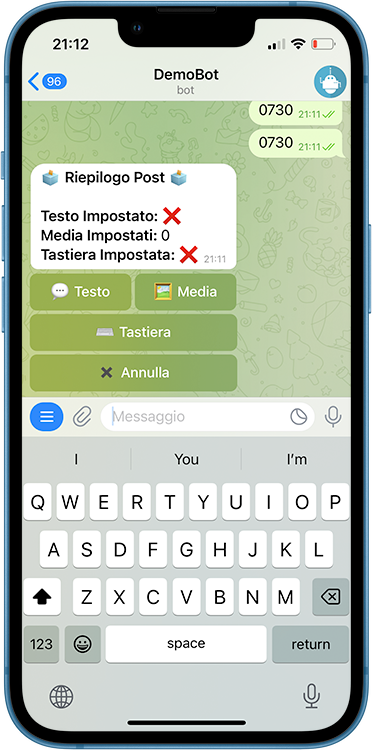
Premi ➕ Crea Nuovo Post:
Elementi modificabili
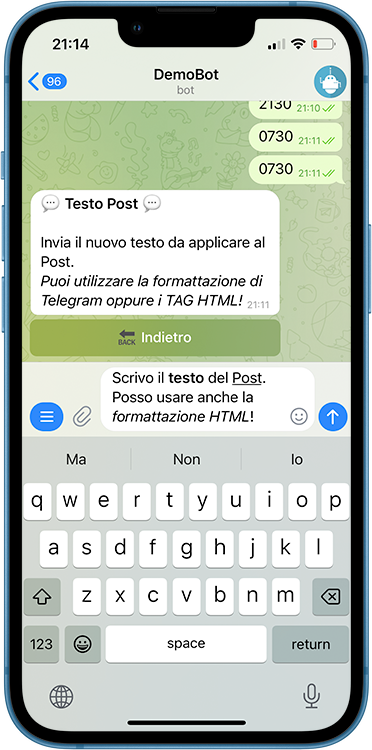
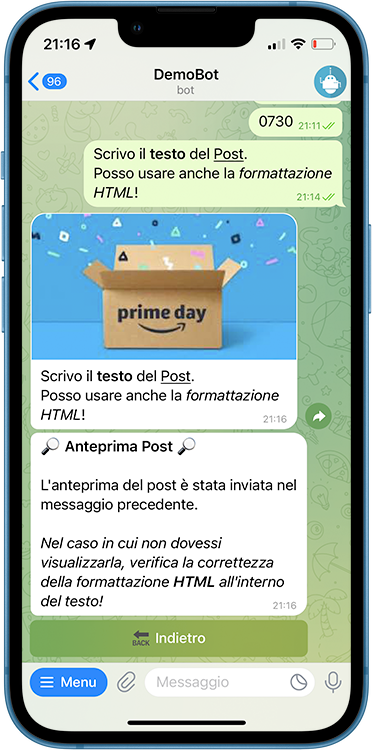
Testo — testo del Post. Puoi usare la formattazione HTML (TAG manuali) oppure inviare un messaggio già formattato con Telegram per il riconoscimento automatico dei TAG HTML.
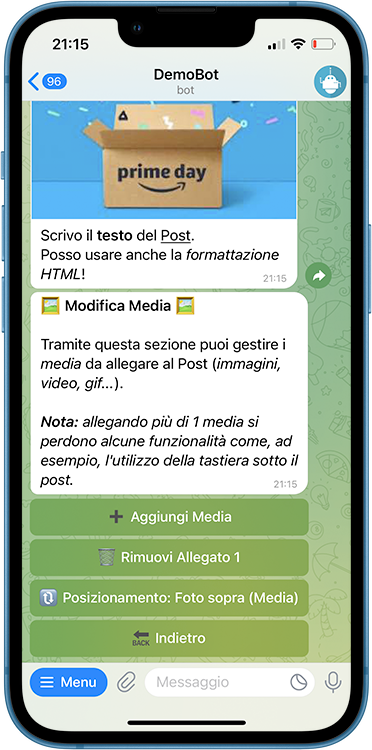
Media — allega uno o più media. Tre tipologie:
- immagini e/o video;
- file audio;
- documenti.
Allegando più media, dal secondo in poi devono essere della stessa tipologia del primo (limitazione Telegram). Per immagine o video singoli puoi scegliere se posizionare il media sopra o sotto il testo.
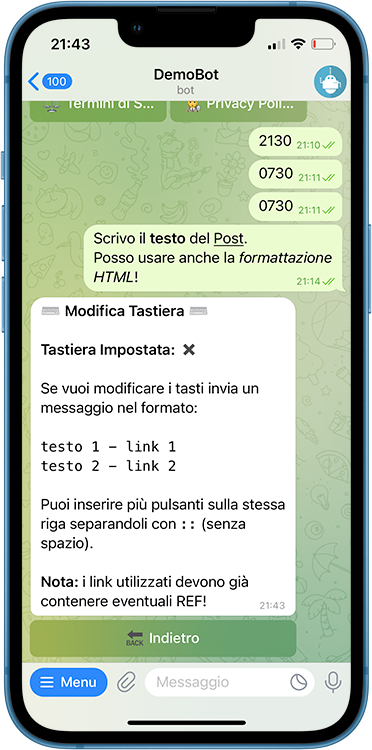
Tastiera — pulsanti da allegare al Post Custom:
- formato pulsante:
testo - link; - ogni riga del messaggio = una riga di pulsanti;
- più pulsanti sulla stessa riga separati da
::(senza spazi).
Esempio — 3 righe, con 3 / 2 / 1 pulsanti:
Warning
Allegando più di un media, la Tastiera non è disponibile (limitazione Telegram).
Note
Tastiera e media non sono obbligatori: basta il testo. Il testo può anche mancare se alleghi almeno un media.
Azioni disponibili
Impostati i dati base, compaiono altri pulsanti:
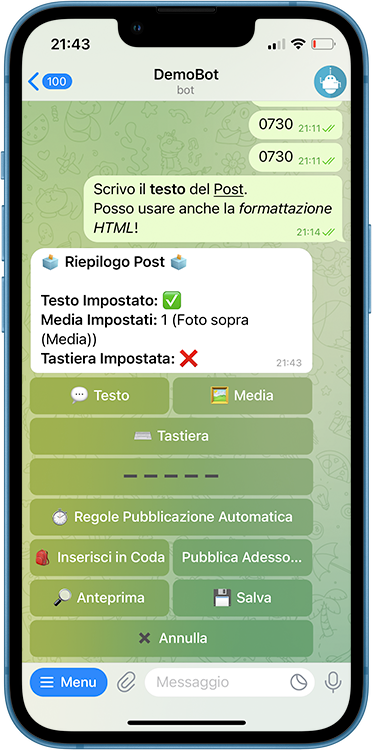
| Azione | Cosa fa |
|---|---|
| Inserisci in Coda | con Licenza di Automazione, inserisce il Post nella coda di pubblicazione (previo salvataggio) |
| Anteprima | mostra il Post come apparirà sul canale |
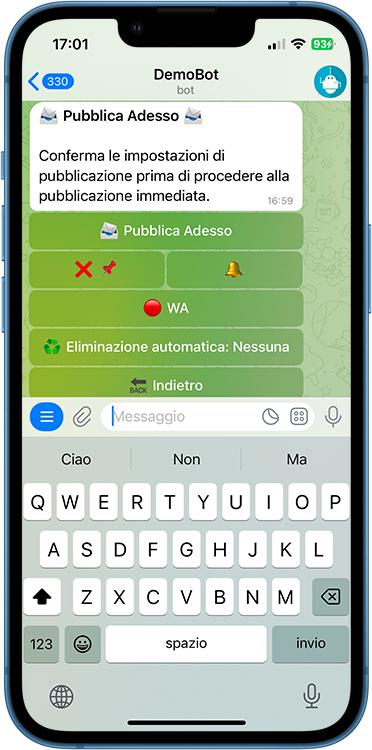
| Pubblica Adesso | pubblica subito, con opzioni di pin, eliminazione automatica, notifica e pubblicazione sulle integrazioni |
| Regole di Pubblicazione Automatica | accessibile dopo aver premuto Salva |
| Salva | salva il Post nella Lista Post Custom |
Regole di Pubblicazione Automatica
Dopo il salvataggio, recupera il Post da Visualizza Elenco Post, selezionalo e scegli Regole di Pubblicazione Automatica.
Note
Le modifiche in questa sezione vengono salvate automaticamente, senza premere "Salva".
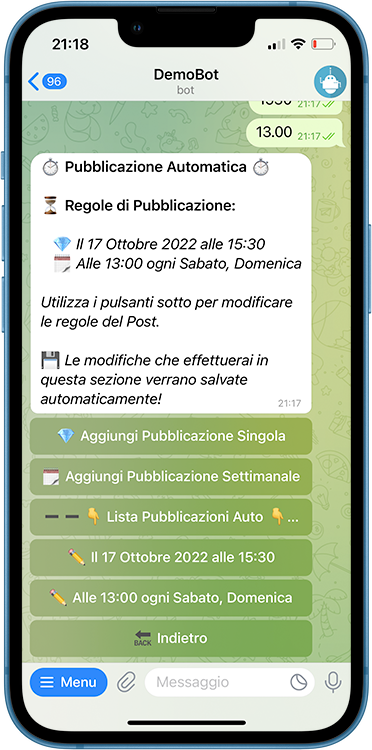
Ogni Post Custom può avere un numero arbitrario di regole. Due tipologie:
| Tipologia | Cosa fa |
|---|---|
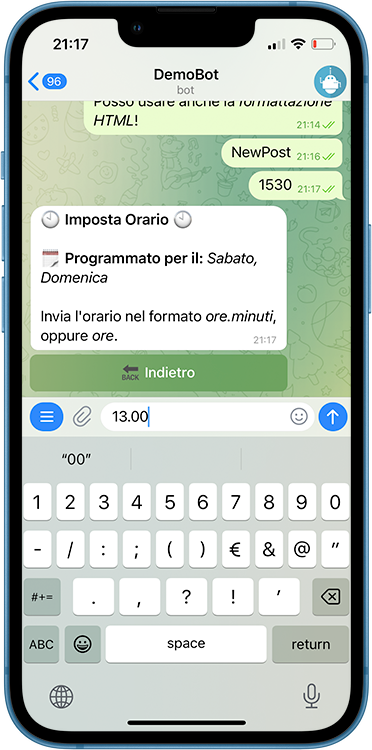
| Pubblicazione Singola | una data e un orario specifici |
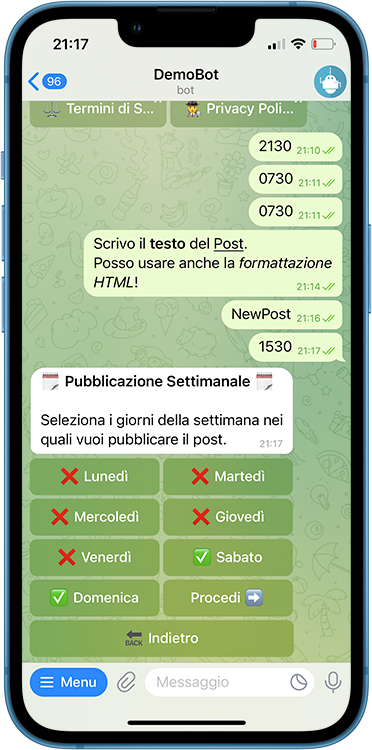
| Pubblicazione Settimanale | giorni della settimana con relativo orario |
Note
Puoi creare più regole, che si accumulano. Es. pubblicare alle 21:00 di Lunedì e Martedì e alle 07:30 di Martedì, Mercoledì e Domenica.
Le regole impostate compaiono in fondo alla pagina:
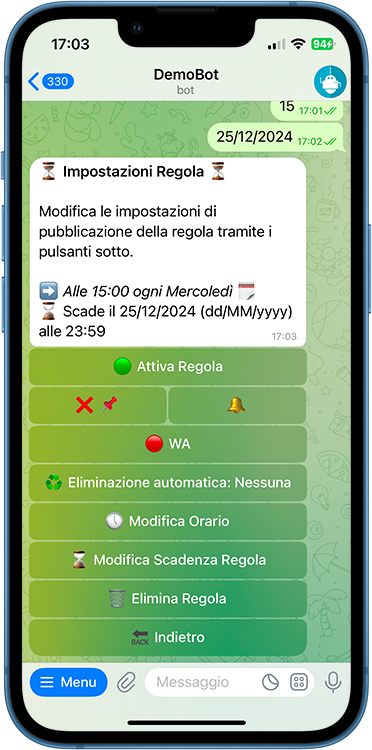
Selezionando una regola accedi alla modifica: opzioni di pubblicazione (pin, notifiche, eliminazione automatica, integrazioni), eliminazione della regola, modifica orario, e impostazione di una scadenza automatica (oltre la quale la regola smette di pubblicare):
Note
Con almeno una regola impostata, il Post compare in Visualizza Programmazioni dal menu principale dei Post Custom.