⌨️ Tastiere
Qui vediamo come personalizzare le tastiere sotto ai post pubblicati sul canale.
Vai in Impostazioni → Tastiere:
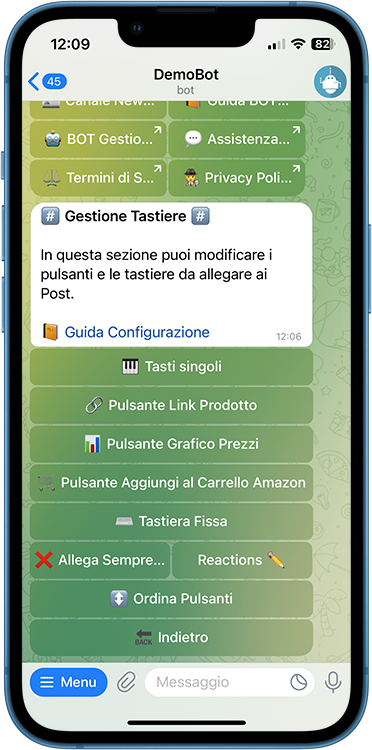
| Voce | Cosa fa |
|---|---|
| Tasti singoli | pulsanti applicabili manualmente nella schermata di conferma, o inseribili automaticamente in modo casuale |
| Tastiera Fissa | tasti fissi di default su tutti i post, in aggiunta ai pulsanti abilitati (link, reaction, grafico prezzi…) |
| Pulsante Link Prodotto | pulsante che rimanda alla pagina del prodotto ("Apri in App", "Vai al prodotto"…) |
| Pulsante Grafico Prezzi | (post Amazon) rimanda al grafico prezzi Keepa |
| Pulsante Invita Amici | l'utente inoltra il link del canale ad altre chat, con un messaggio pre-impostato |
| Pulsante Copia Coupon | l'utente copia il codice coupon alla pressione |
| Pulsante Aggiungi al Carrello Amazon | (post Amazon, singoli e multipli) rimanda al carrello col prodotto già inserito |
| Reactions | pulsanti di reaction per esprimere preferenze sotto al post |
| Ordina pulsanti | definisce l'ordine dei pulsanti nella tastiera del Post |
Note
Per aprire un link in App, questo NON deve essere accorciato: disattiva "Accorcia Link nel Tasto". Così la maggior parte dei dispositivi apre l'App invece del browser, ma il BOT non conterà i click di questi utenti nelle statistiche.
Aggiungi al Carrello — il pulsante della sezione dedicata occupa un'intera riga. Per metterlo in riga con altri tasti, configuralo nella Tastiera Fissa usando [amazon_cart:quantity] al posto del link. Esempio (quantità 1):
Note
Le Reactions si inseriscono di default con "Allega Sempre Reaction", altrimenti vanno selezionate nella schermata di conferma.