📘 Pubblicazione su Facebook
Il BOT pubblica offerte su Pagine Facebook tramite le API ufficiali.
Danger
Facebook ha rimosso il supporto ai Gruppi dalle API ufficiali. Al momento si può pubblicare solo sulle Pagine, non sui gruppi.
Funzionalità principali
- fino a 3 Pagine e 3 Gruppi per BOT;
- Formati di pubblicazione personalizzabili per Post (per store, sconto, ecc.);
- filtri sui Post per tipologia e store;
- immagini personalizzabili (distinte tra Post Singoli e Multipli);
- sincronizzazione automatica della scadenza offerte sulle Pagine;
- ritardo minimo tra post su Pagine e Gruppi (per spalmarli nella giornata);
- limite giornaliero personalizzabile (consigliato non superare mai i 25 post).
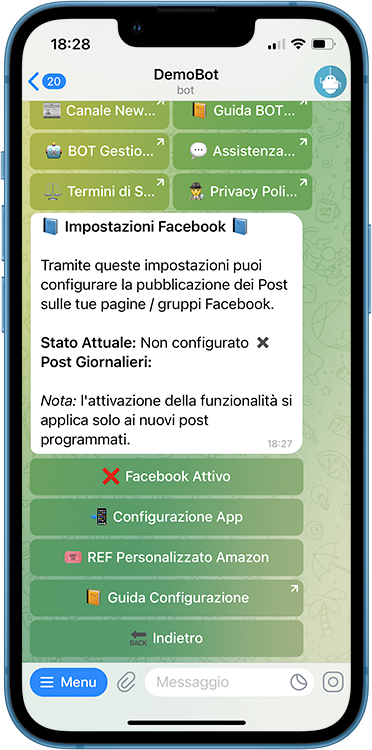
Configurazione in: Impostazioni → Integrazioni → Facebook
1. Creazione di un'App Facebook
Note
Consigliato eseguire da PC. Vai su developers.facebook.com.
- Premi Inizia o Accedi in alto a destra (accedi con l'account Facebook su cui sei amministratore della pagina).
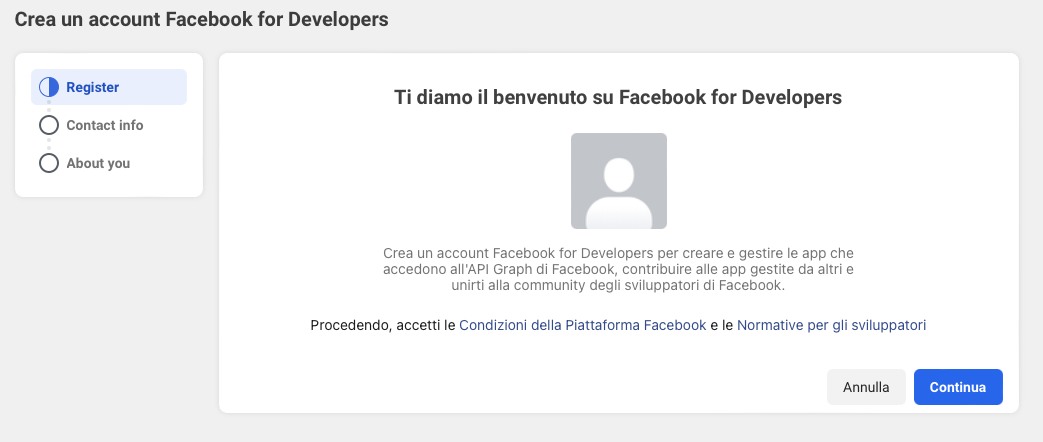
- Se non hai mai configurato un account "Facebook for Developers", premi Continua; altrimenti vai al punto 5.
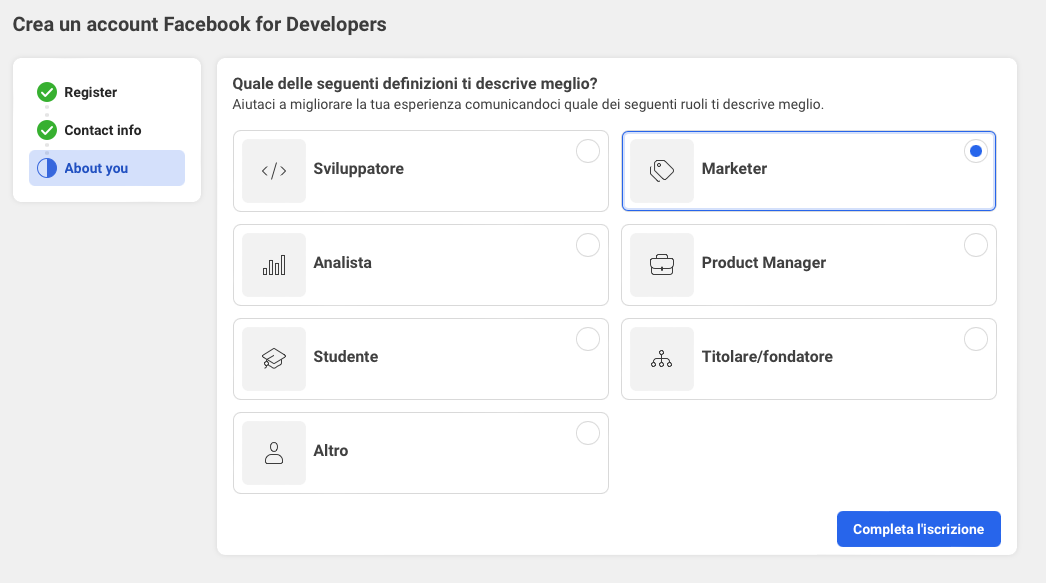
- Seleziona Marketer e premi Completa l'iscrizione.
- Da Le mie app (menu in alto) vedrai una pagina simile:
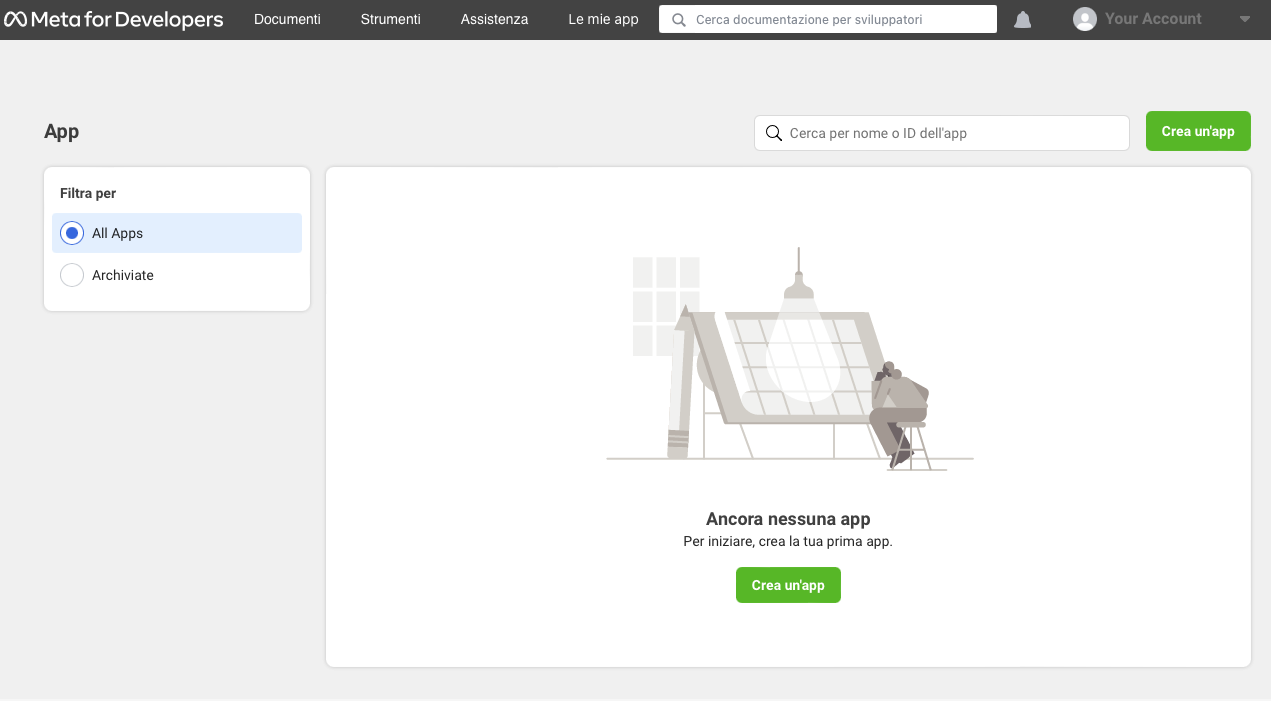
- Premi Crea un'app in alto a destra.
- Inserisci
DealsAppnel campo "Nome dell'App" e premi Avanti.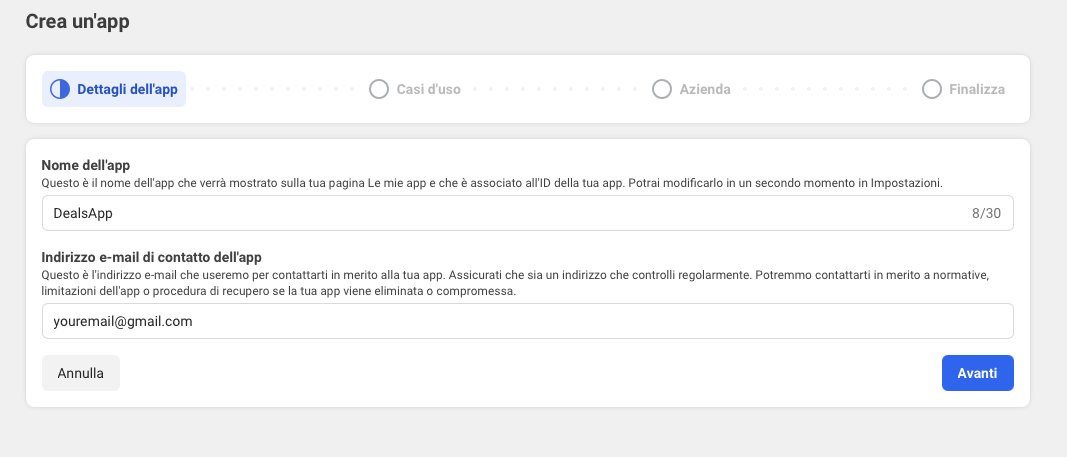
- Nei "Casi d'uso" seleziona Gestisci tutto sulla tua Pagina e premi Avanti (se non visibile, cercalo selezionando "Tutti").

- Seleziona Non voglio ancora collegare un portfolio business:
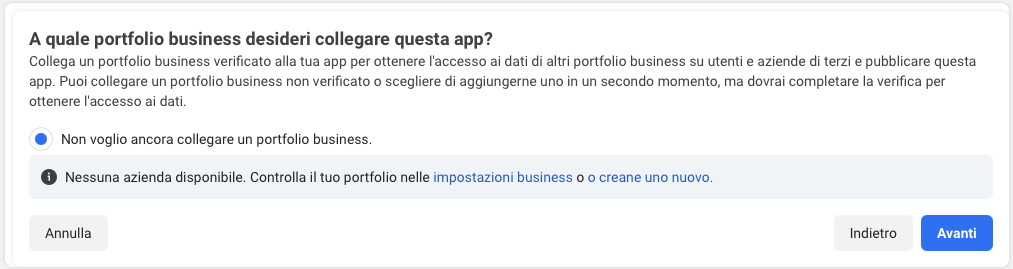
- Premi Avanti (senza azioni) nei "Requisiti di Pubblicazione".
- Vai alla dashboard (inserisci la password se richiesta).
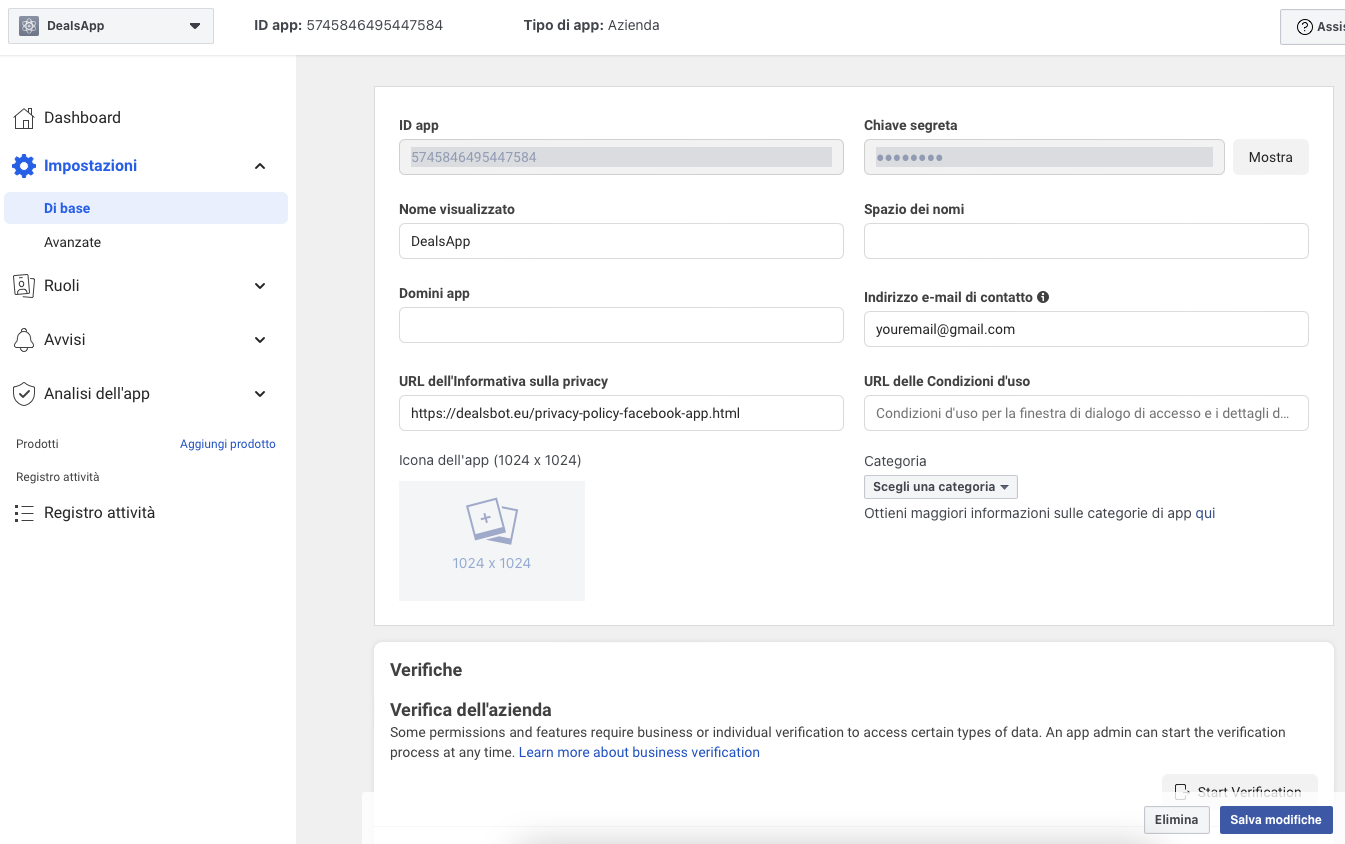
- Dal menu laterale: Impostazioni app → Di base.
- Copia ID app e Chiave segreta (premi Mostra per quest'ultima) e salvali: serviranno sul BOT.
- In URL dell'Informativa sulla privacy inserisci: https://dealsbot.io/privacy-policy-facebook-app.html
- Premi Salva modifiche:
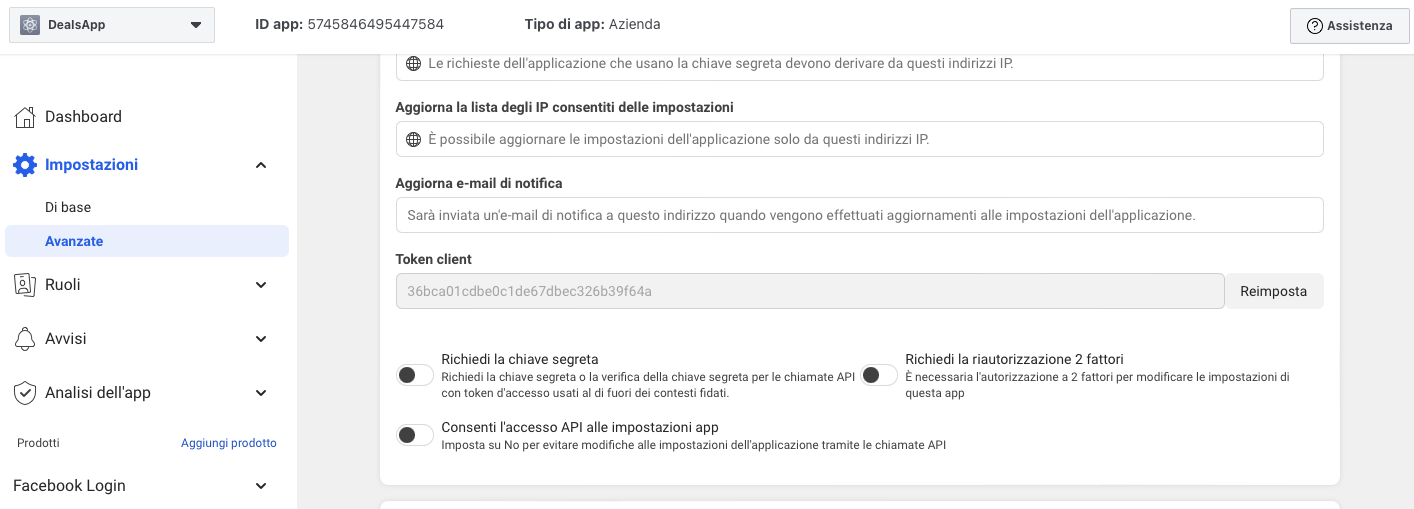
- Dal menu laterale: Impostazioni app → Avanzate.
- Copia il Token client (servirà sul BOT):
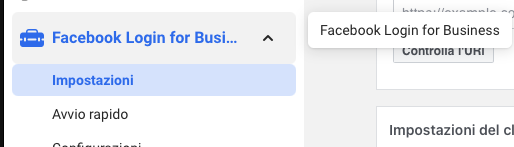
- Menu laterale: Facebook Login for Business → Impostazioni:
- Abilita Accesso dai dispositivi sulla destra.
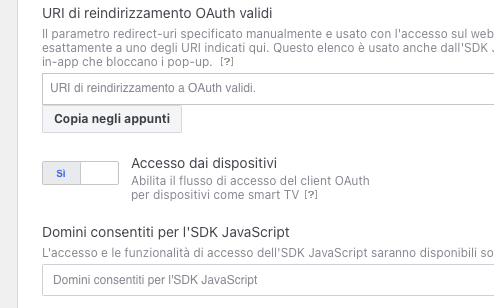
- Premi Salva Modifiche.
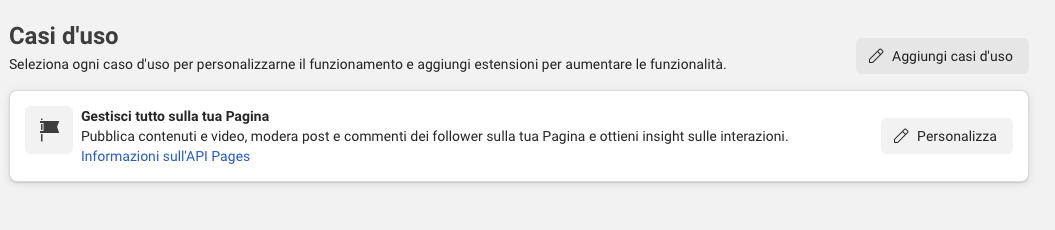
- Menu laterale: Casi d'uso → Personalizza accanto a "Gestisci tutto sulla tua pagina":
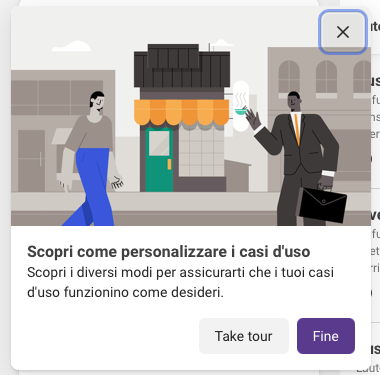
- Chiudi l'eventuale popup con Fine:
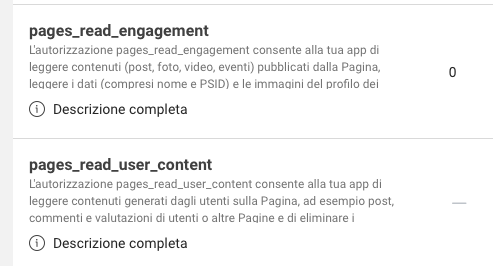
- Scorri le Autorizzazioni fino a pages_manage_posts e pages_read_engagement:
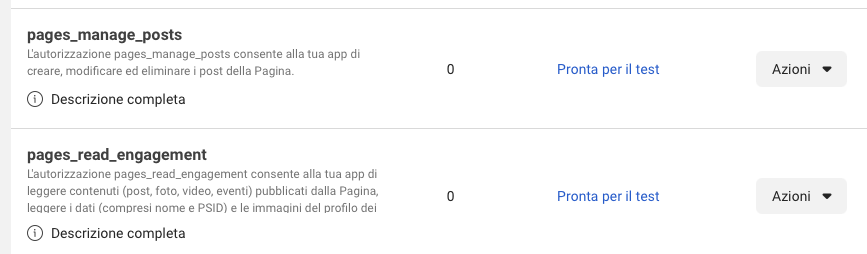
- Premi Aggiungi accanto a entrambe:
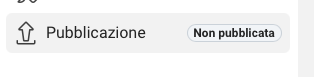
- Menu laterale: Pubblicazione:
- Premi Pubblica in basso a destra per pubblicare l'App.
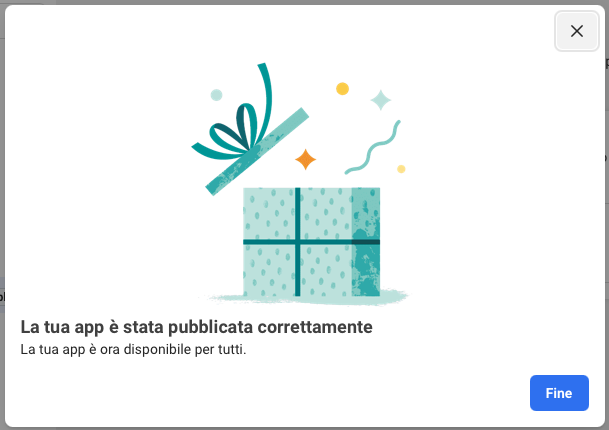
- A buon fine ricevi una conferma:
- Fatto! Passa al BOT.
2. Configurazione dell'App sul BOT
- Sul BOT: Impostazioni → Integrazioni → Facebook.
- Configurazione App:
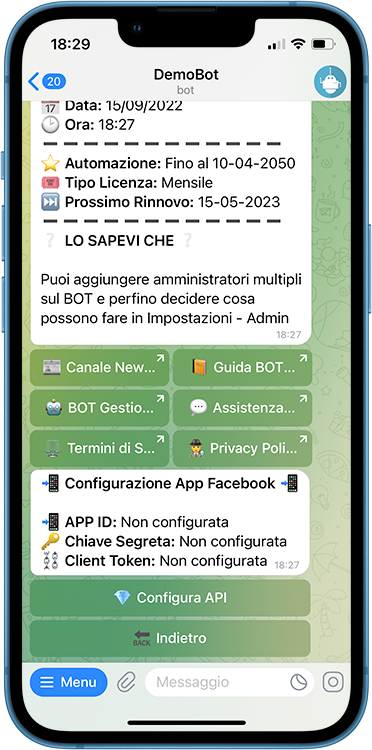
- Configura API.
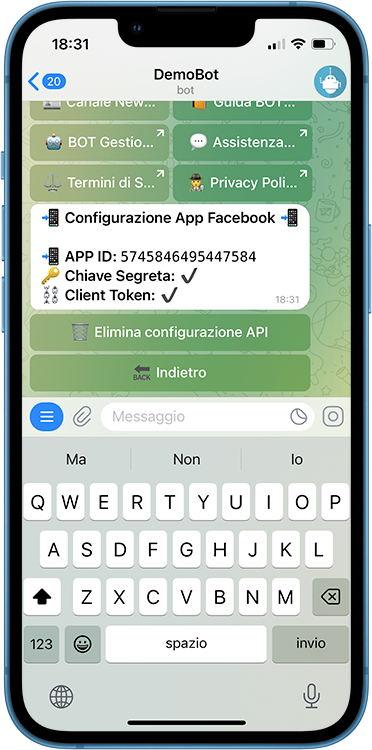
- Invia l'App ID (punto 12). Solo l'ID, senza altro testo.
- Invia l'App Secret (punto 12). Solo il secret.
- Invia il Token Client (punto 16). Solo il token.
- A buon fine, tornando indietro compare Configurazione Pagine:
Note
App ID, App Secret e Token Client sono usabili su più BOT (canali diversi). Rispetta comunque il limite di 25 post giornalieri per pagina.
Danger
Non condividere MAI App Secret o Token Client. Daresti accesso completo alle tue Pagine e gruppi.
3. Configurazione delle Pagine sul BOT
- Impostazioni → Integrazioni → Facebook → Configurazione Pagine (o Configurazione Gruppi).
- Aggiungi Pagina (o Aggiungi Gruppo): compare un codice.
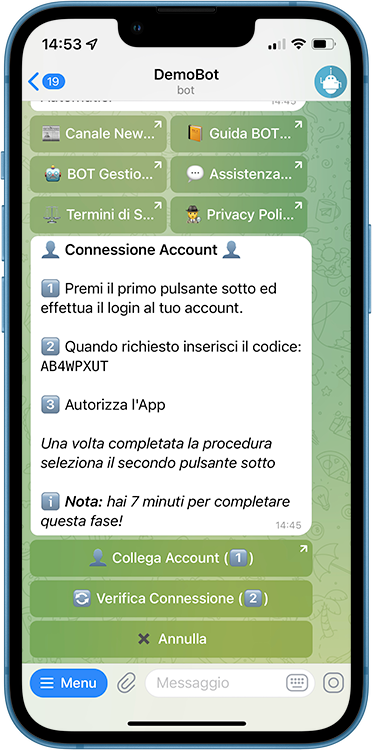
- Premi Collega Account (o vai su facebook.com/device).
- Connesso con l'account corretto, inserisci il codice del BOT:
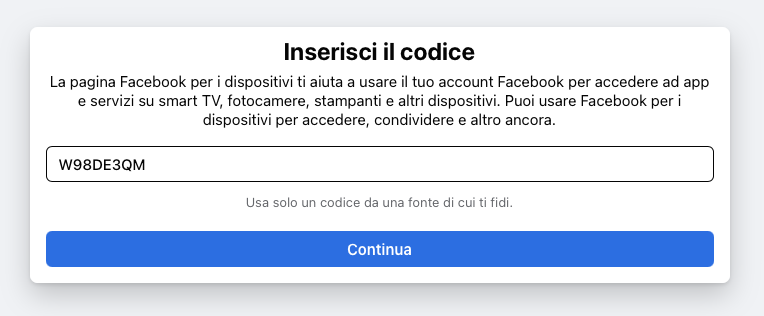
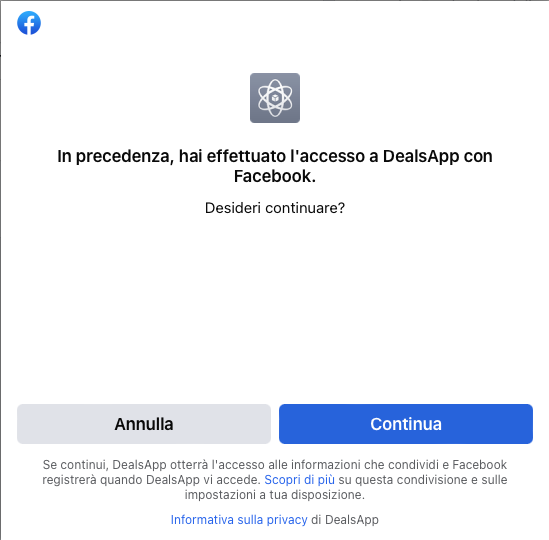
- Premi Continua. Ignora eventuali avvisi "App non verificata" e concedi tutte le autorizzazioni:
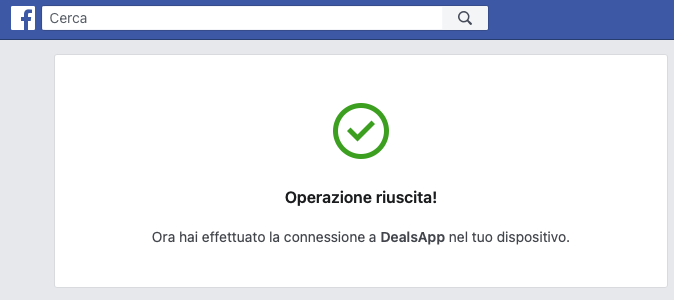
- A buon fine:
- Torna sul BOT e premi Verifica Connessione.
- Comparirà la lista delle tue pagine.
- Seleziona la pagina su cui pubblicare: il nome comparirà nella tastiera.
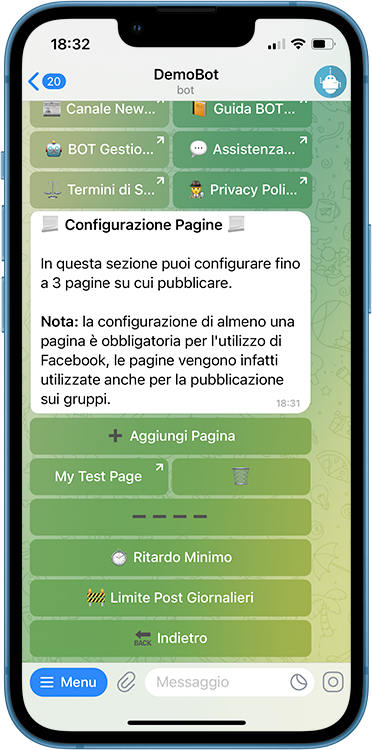
- Attiva Facebook Attivo per pubblicare i nuovi Post.
Note
Puoi collegare fino a 3 Pagine e 3 Gruppi. Collegata almeno una Pagina, configura gli eventuali gruppi con Configurazione Gruppi.
Limitazioni di Facebook
Numero di Post pubblicabili
Di default il limite giornaliero è 25 per Pagina e 20 per Gruppo. Facebook tende a segnalare come SPAM chi pubblica troppo (per i Gruppi, l'account può essere bannato).
Puoi alzarlo fino a 60 con 🚧 Limite Post Giornalieri, ma è fortemente sconsigliato superare i 25 complessivi.
Modifica dei Post sui Gruppi
Non è possibile modificare i Post sui gruppi via API: le terminazioni offerte non vengono riportate sui Gruppi, solo sulle Pagine (se abilitate).
TAG HTML
Facebook non supporta l'HTML nel testo: eventuali TAG negli stili Facebook vengono ignorati/rimossi.
Problemi conosciuti
- Immagini mancanti sui gruppi — a volte la pubblicazione dell'immagine fallisce e resta solo il testo. È un bug di Facebook segnalato da oltre un anno.
- Copertura bassa sui gruppi — a volte i post sui gruppi hanno copertura molto bassa; causa imputabile a Facebook. Sulle pagine funziona regolarmente.
Errori
Sessione Scaduta
A volte Facebook disconnette le sessioni di Pagine/Gruppi. Il BOT avvisa l'admin principale e imposta lo stato "Errore: sessione scaduta". Di solito accade dopo un cambio password o la disconnessione di tutte le sessioni dell'account.
Per risolvere, da Impostazioni → Integrazioni → Facebook rimuovi Pagine e Gruppi e ricollegali. Non riconfigurare le API, solo pagine e gruppi! Poi riavvia il BOT da Impostazioni → Info BOT → Riavvia BOT.
Il BOT non pubblica più sui gruppi / Non riesco a collegare i gruppi
Potrebbe essere il passaggio automatico a Facebook Login For Business. Controlla l'email (anche lo spam): dovresti aver ricevuto un avviso da Facebook. Se sì:
- Vai su developers.facebook.com, fai login e in Le Mie App seleziona la tua app.
- Menu laterale: Facebook Login For Business → Impostazioni.
- In alto premi il testo cliccabile Passa a Facebook Login.
- Seleziona Alcune autorizzazioni non sono disponibili con questo prodotto e dalla tendina scegli publish_to_groups.
- Conferma il passaggio e salva. Il BOT dovrebbe tornare a pubblicare.