🤖 Post Automatici
Come spiegato in Rinnovo della licenza e listino prezzi, a ogni BOT può essere associata una Licenza di Automazione, che include i Post Automatici: la ricerca automatica di offerte, da visionare o pubblicare automaticamente sul canale.
Il BOT ottiene offerte automaticamente da questi store:
| Store | Marketplace |
|---|---|
| Amazon | IT, ES, FR, DE, UK, IN, COM |
| eBay | IT, DE |
| Banggood | solo Italia |
| AliExpress | IT, ES, DE e GLOBAL |
Note
AliExpress GLOBAL compare quando il Paese del BOT è impostato su uno stato non supportato (es. UK o USA). Prezzi in dollari e dati prodotto in inglese.
Note
Per l'ottenimento delle offerte servono i REF configurati per gli store attivati. Per AliExpress è obbligatorio Admitad (il REF diretto non è supportato).
Warning
Verifica di aver selezionato il paese BOT corretto nelle Impostazioni Internazionali. Di default è l'Italia.
Attivazione dei Post Automatici
Impostazioni in: Impostazioni → Post Automatici
.png)
Esempio: attivare i Post Automatici per Amazon.
- Seleziona
🏷 Categorie Amazonper aprire le categorie radice: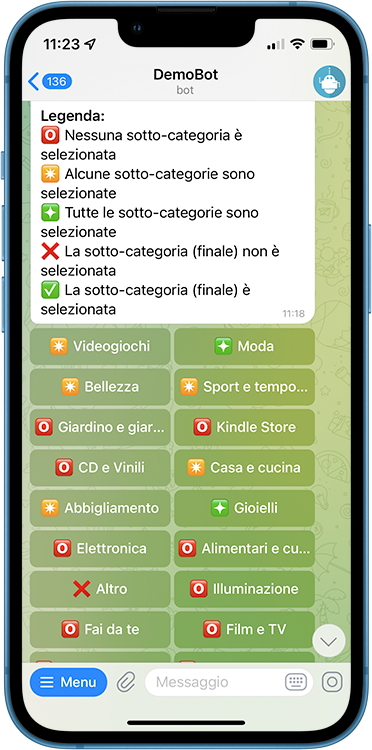
- Selezionando una categoria radice scendi nelle sotto-categorie:
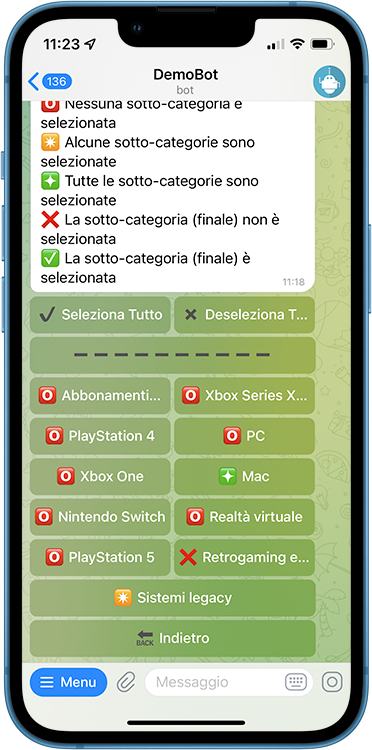
- Continua a scendere nell'albero fino alle categorie finali, oppure usa ✔️ Seleziona Tutto / ✖️ Deseleziona Tutto. La legenda nel messaggio mostra lo stato di selezione.
Warning
Seleziona un numero adeguato di categorie: troppo poche e il BOT troverà poche offerte (o nessuna). Le modalità di ottimento offerte Amazon sono spiegate qui.
- Attiva il pulsante
Amazonaccanto alla selezione categorie: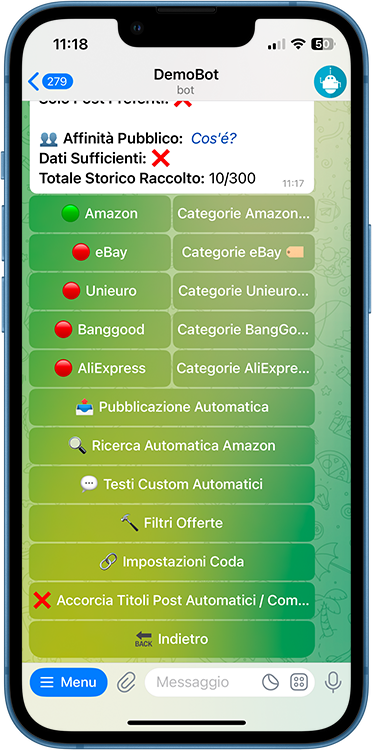
Da qui il BOT inizia a ottenere offerte e ad aggiungerle alla Coda Post.
Pubblicazione Automatica delle Offerte
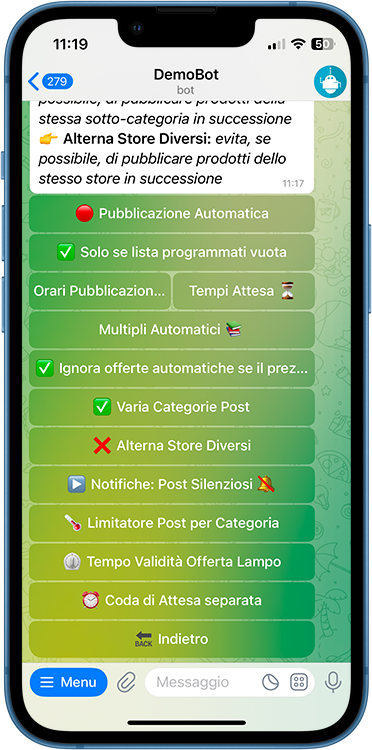
Dal menu Post Automatici, Pubblicazione Automatica 📤 apre le impostazioni di pubblicazione sul canale:
| Opzione | Cosa fa |
|---|---|
| Pubblicazione Automatica | attiva/disattiva la pubblicazione automatica sul canale |
| Solo se lista programmati vuota | pubblica dalla coda solo se non ci sono post programmati per orario in giornata |
| 🕘 Orari Pubblicazione | fascia oraria giornaliera di pubblicazione (es. 9:30–22:00), con eventuali Range di Esclusione Giornalieri per bloccare certe fasce in giorni specifici |
| ⏳ Tempi Attesa | intervalli tra un Post Automatico e il successivo (vedi sotto) |
| 📚 Multipli Automatici | crea automaticamente Post Multipli dai prodotti in coda, con cadenza rispetto ai singoli |
| Ignora offerte automatiche se il prezzo aumenta | verifica la validità alla pubblicazione: se l'offerta non è più valida la scarta e passa alla successiva |
| Varia Categorie Post | evita due post di fila della stessa categoria, pescando da posizioni arretrate |
| Alterna Store Diversi | evita due post di fila dello stesso store, pescando da posizioni arretrate |
| Notifiche | notifiche per i post pubblicati automaticamente (esclusi i Post Manuali in coda, che mantengono la loro impostazione) |
| 🌡 Limitatore Post per Categoria | limite giornaliero di prodotti per categoria (vedi nota) |
| ⏲️ Tempo Validità Offerta Lampo | minuti minimi che devono mancare alla scadenza di un'offerta lampo perché non venga scartata |
| ⏰ Coda di Attesa Separata | coda secondaria in cui finiscono i Post Automatici, da approvare manualmente prima della Coda di Pubblicazione |
Note
Per abilitare la Pubblicazione Automatica devi attivare l'apposita spunta nel menu.
Limitatore Post per Categoria — con Forza Rispetto Limiti disattiva, il BOT cerca di non superare i limiti ma può farlo se mancano prodotti di altre categorie. Con l'opzione attiva, il BOT smette di pubblicare al raggiungimento dei limiti se non ci sono prodotti di categorie diverse in coda (usare con cautela).
Tempi di Attesa configurabili:
| Tempo | Cosa fa |
|---|---|
| Tempo Attesa Globale | tra un post e il successivo (minimo 3 minuti) |
| Tempo Attesa Giornaliero | tempo diverso per giorno della settimana |
| Tempo Attesa Eventi | tempo diverso durante gli eventi Amazon (Prime Day, Black Friday…), fino a 1 minuto. Con "Pubblicazione a raffica Eventi" pubblica tutti i Post Automatici Amazon dalle 00:00 all'01:00 |
| Tempi Attesa Custom | tempo per date specifiche (festività o arbitrarie) |
| Ritardo dopo ultimo Post Manuale | tempo applicato subito dopo un Post Manuale |
| Reset Tempo di Attesa dopo Post Manuale | se attiva, resetta il timer dopo un Post Manuale (vedi esempio) |
Example
Tempo di attesa 20 minuti. Il BOT pubblica un post automatico e resetta il timer. Dopo 10 minuti l'utente pubblica un post manuale: con l'opzione attiva, il BOT attende altri 20 minuti per il post successivo; con l'opzione disattiva, attende solo i 10 minuti rimanenti.
Funzionamento dell'ottenimento offerte
Dalla mezzanotte (ora della timezone configurata), il BOT cerca offerte compatibili coi filtri impostati (vedi sotto). Le offerte vengono cercate sulla pagina "Offerte del Giorno" dello store: quindi solo prodotti con un reale calo di prezzo nelle ultime 24 ore.
Questo limita il numero di prodotti, soprattutto per nicchie specifiche. In quei casi è utile la Ricerca Automatica Amazon per colmare i vuoti.
Tip
Puoi sfogliare manualmente tutte le offerte trovate oggi tramite il Catalogo Offerte: seleziona un filtro personalizzato e aggiungi in coda solo i prodotti che ti interessano.
Di norma, per Amazon Italia in giornate standard sono disponibili 800–1000 offerte, poi filtrate dalle impostazioni del BOT. Se il BOT non trova abbastanza offerte, controlla le statistiche di scarto in Menu Principale → Post Automatici → Statistiche e regola i filtri.
Filtri Offerte
Dal menu Post Automatici, Filtri Offerte 🔨 apre i criteri che le offerte devono rispettare per entrare in Coda Post:
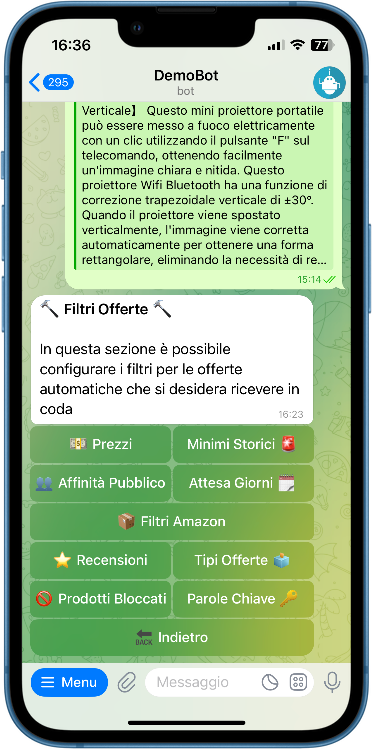
💵 Prezzi
- Offerte senza sconto — comportamento per le offerte senza prezzo precedente:
- Ignora — scartale;
- Solo se minimo storico — solo se il prezzo è un minimo storico;
- Consenti — inseriscile in coda;
- Valore Sconto Minimo / Massimo — valore monetario di sconto richiesto;
- % Sconto Minima / Massima — percentuale di sconto richiesta;
- Prezzo Minimo / Massimo — prezzo del prodotto richiesto.
🚨 Minimi Storici
- Solo Offerte con Minimo Storico — solo offerte che sono anche minimo storico (riduce molto le offerte disponibili);
- Filtri Applicati — quali filtri ignorare per i minimi storici:
- Applica tutti i filtri — nessun filtro ignorato;
- Solo filtro categorie (tutte le tipologie);
- Solo filtro tipologie (tutte le categorie);
- Filtro categorie + tipologie — applica entrambi, ignora gli altri;
- Nessun filtro (pubblica tutti) — pubblica TUTTI i minimi storici;
- Pubblica subito — pubblica un minimo storico senza passare in coda (se nel range orario):
- Mai — entrano in coda normalmente;
- Solo minimi assoluti compatibili — solo i minimi storici assoluti compatibili coi filtri;
- Tutti i minimi storici compatibili.
Altri filtri
| Sezione | Cosa fa |
|---|---|
| 👥 Affinità Pubblico | punteggio minimo di Affinità Pubblico richiesto |
| 🗓️ Attesa Giorni | giorni di attesa prima di riproporre un prodotto. Con "Ignora filtro se il nuovo prezzo è minore" lo ripropone prima se il prezzo è sceso |
| 📦 Filtri Amazon | Sales Rank (posizionamento minimo in categoria), Listing Amazon (giorni dalla pubblicazione della pagina), Venditori Amazon (Solo Venduti / Solo Spediti da Amazon) |
| ⭐️ Recensioni | votazione minima (es. 4.4), numero minimo di recensioni, gestione offerte senza recensioni |
| 🚫 Prodotti Bloccati | gestione prodotti bloccati col pulsante 🚫 in Coda |
| 🔑 Parole Chiave | Parole Bloccate, Whitelist (eccezioni per brand specifici), Parole Preferite (portate in cima alla coda) |
🗳 Tipi Offerte — tipologie di offerte automatiche proposte:
- Amazon: Offerte a Tempo, Offerte Lampo, Best Seller, Cali di Prezzo, Coupon Codice, Coupon Casella, Coupon Codice + Casella, Warehouse (con filtro condizioni);
- Banggood: Offerte Lampo, Offerte Coupon.
Funzionamento della Coda Post Interattiva
Per la nuova Coda Post Interattiva vedi la sezione dedicata.
Funzionamento della Coda Post Classica
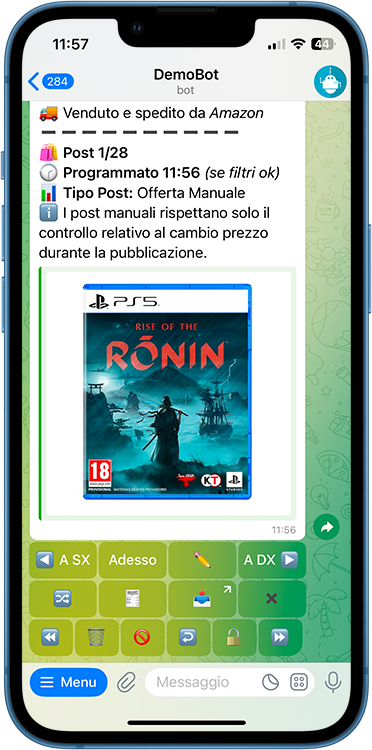
In alternativa resta utilizzabile la Coda Post Classica, da Post Automatici → 🔗 Coda Post:
Note
Con la Coda di Attesa Separata attiva, il menu Post Automatici mostra due pulsanti: Coda di Attesa e Coda di Pubblicazione. Nella Coda Post Interattiva tutte le code sono nella stessa interfaccia.
Pulsanti della Coda
| Pulsante | Funzione |
|---|---|
| ✖️ | nasconde la coda e torna al menu |
| ⏪ / ⏩ | naviga tra gli elementi |
| ◀️ A SX / A DX ▶️ | sposta l'elemento (solo con Pubblicazione Automatica attiva) |
| 1️⃣ | sposta il prodotto in prima posizione |
| ↩️ | torna all'inizio della coda |
| 🧾 | visualizza la coda in formato lista |
| 🔀 | ordina la coda (vedi criteri sotto) |
| Affinità 👥 | ordina per affinità pubblico (decrescente) |
| 🗑 | elimina il post dalla coda |
| 🚫 | banna il prodotto dai Post Automatici |
| 🔓 / 🔐 | seleziona / deseleziona il prodotto |
| 🗑🔓 | elimina tutti i prodotti non selezionati |
| Unisci 🔐 | unisci i post selezionati in un Post Multiplo |
| Dividi ✂️ | separa un Post Multiplo in prodotti singoli |
| Adesso | pubblica subito il post selezionato |
| ✏️ | apri la schermata di modifica del post |
Criteri di ordinamento (🔀): Percentuale Sconto, Valore Sconto, Affinità Pubblico, Sales Rank, Orario di Ingresso, Livelli di Ordinamento (vedi Ordinamento Automatico).
Note
I Post Scartati (che non rispettano i filtri) restano nella Coda degli Scartati (Post Automatici → Coda Scartati), con il pulsante 🔂 Rimetti in Coda.
Note
La Coda di Attesa ha pulsanti per approvare i post verso la Coda di Pubblicazione:
🥇 Approva— prima posizione;🔚 Approva— ultima posizione.
Warning
I Post in coda, esclusi i Post Manuali, vengono eliminati automaticamente a mezzanotte.
Warning
Alla pubblicazione vengono effettuati ulteriori controlli su filtri e validità dell'offerta.
Aggiunta di un Post Manuale alla Coda
Con la Funzionalità di Automazione attiva, durante la Creazione di un Post Manuale, premendo 🕙 Programma compaiono le scelte per la Coda:
| Scelta | Posizione |
|---|---|
| Inizio Coda | in testa alla Coda di Pubblicazione |
| Fine Coda Manuali | dopo gli eventuali Post Manuali già presenti |
| Fine Coda | ultima posizione |
| Auto | secondo l'Ordinamento Post in Coda (visibile solo se configurato) |
Note
I Post Manuali in coda ignorano qualsiasi filtro dei Post Automatici, eccetto il controllo di validità prezzi alla pubblicazione.