🆙 Tasti Speciali
Note
Editor Grafico — usando l'Editor Grafico (es. nella Tastiera Fissa), la creazione di questi pulsanti è semplificata, eccetto "Condividi su WhatsApp" e "Aggiunta Cartella Canali".
🛒 Pulsante "Acquisto Immediato" Amazon
Rimanda l'utente alla pagina di pagamento Amazon del prodotto, nelle quantità indicate.
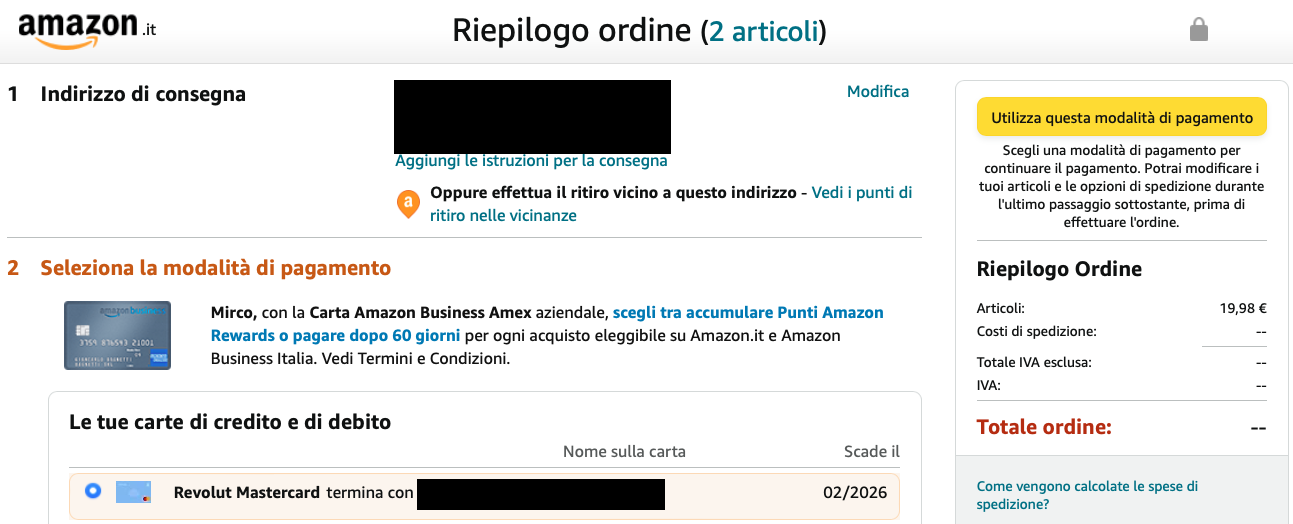
Al posto del link indica:
[amazon_checkout:QUANTITY]
Sostituendo QUANTITY con la quantità (default 1). Esempio:
⚡️ ACQUISTO IMMEDIATO ⚡️ - [amazon_checkout:1]
Note
Utilizzabile anche nei formati testuali: {amazon_checkout_link:QUANTITY}.
Warning
Il pulsante/TAG viene nascosto automaticamente per questi prodotti (altrimenti il prezzo finale differirebbe da quello del post):
- prodotti Coupon o Coupon Casella;
- offerte Lampo;
- link con i TAG
m=osmid=(che forzano un venditore); - link per store diversi da Amazon.
💬 Creazione di un tasto Commenta
Con la Tastiera Fissa o i Tasti Singoli puoi creare un tasto per commentare il Post, utile per usare i commenti Telegram anche quando il Post ha altre tastiere.
- Collega un Gruppo di Discussione al Canale dalle impostazioni del Canale:
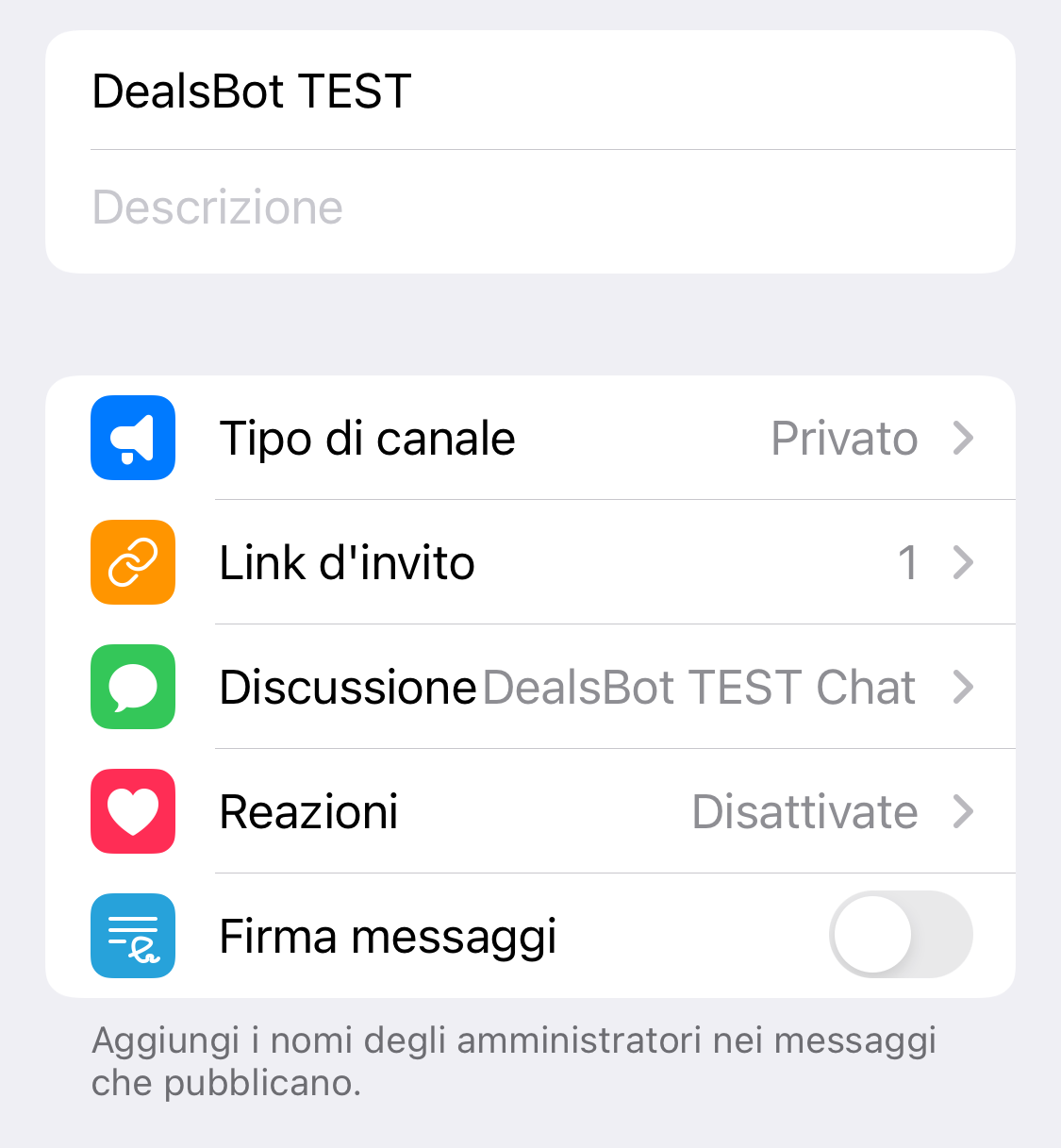
- Aggiungi il BOT del Canale come amministratore del Gruppo di Discussione (deve restarlo perché il pulsante funzioni sui nuovi Post).
-
Crea una tastiera (fissa o singola) con
[comments]al posto del link:💭 Commenta il Post-[comments]
Note
Nella Tastiera Fissa puoi aggiungere il pulsante Commenta direttamente dall'Editor Grafico, senza scrivere manualmente il TAG [comments].
🍿 Creazione di un tasto Popup
Crea un tasto che, premuto, mostra un testo (max 200 caratteri) in una finestra.
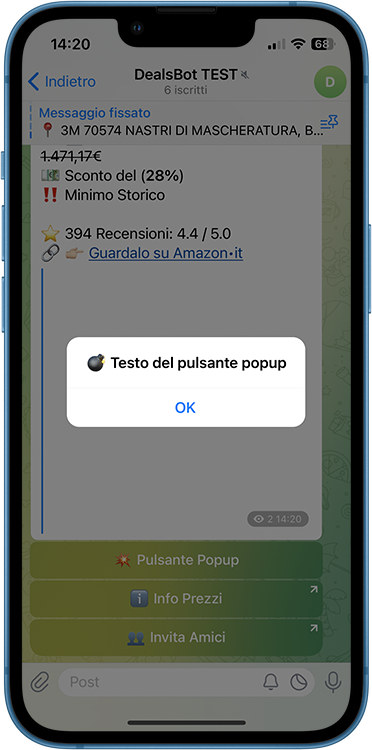
Al posto del link indica [popup:Testo da visualizzare]. Esempio:
💥 Pulsante Popup-[popup:💣 Testo del pulsante popup]
🍏 Creazione di un tasto "Condividi su WhatsApp"
Link base:
Cliccando il pulsante, l'utente apre WhatsApp con la richiesta di selezionare i destinatari del messaggio (al posto di TESTO_URL_ENCODED). Per generare il testo URL-encoded usa urlencoder.org.
Esempio:
- Prepara il testo, senza includere link al prodotto. Es:
Guarda anche tu questa offerta su Amazon: - Su urlencoder.org incolla il testo in alto ("Type or paste here").
- Premi Encode: ottieni
Guarda%20anche%20tu%20questa%20offerta%20su%20Amazon%3A. -
Aggiungi il link dinamico del prodotto: nelle tastiere usa
[linkfull_encoded](nei formati testuali{linkfull_encoded}). Premettilo con%20(spazio):Guarda%20anche%20tu%20questa%20offerta%20su%20Amazon%3A%20[linkfull_encoded]Note
Il link può stare anche in mezzo alla stringa, rispettando l'URL-Encoding. Il placeholder del link NON va URL-encoded!
- Sostituiscilo nel link di partenza:
https://api.whatsapp.com/send?phone=&text=Guarda%20anche%20tu%20questa%20offerta%20su%20Amazon%3A%20[linkfull_encoded]6. Usa il link nella creazione della tastiera (Tasti Singoli o Tastiera Fissa).
Note
Lo stesso link funziona nei formati testuali come testo cliccabile, sostituendo [linkfull_encoded] con {linkfull_encoded}:
<a href="https://api.whatsapp.com/send?phone=&text=Guarda%20anche%20tu%20questa%20offerta%20su%20Amazon%3A%20{linkfull_encoded}">Condividi su WhatsApp 💬</a>
📂 Pulsante Aggiunta Cartella Canali
Telegram permette di creare un link che, cliccato, aggiunge (previa conferma) i canali scelti a una cartella dell'utente. Utile per far entrare gli utenti in tutti i tuoi canali con un click:
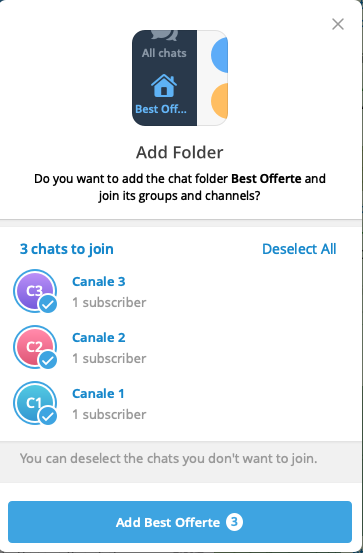
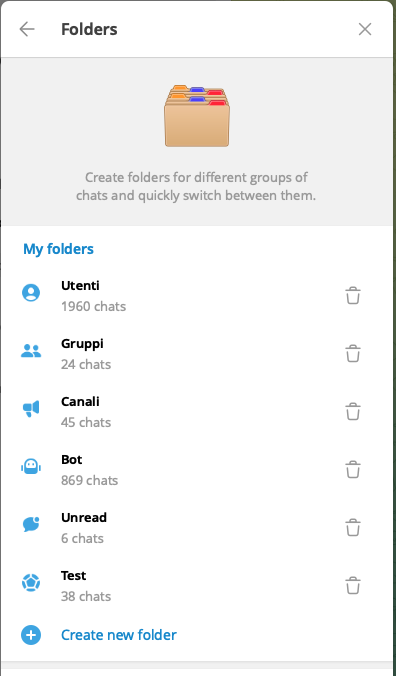
- Crea una cartella su Telegram con i canali da condividere: Impostazioni → Cartelle chat → Crea nuova cartella:
- Dai un nome e un'icona alla cartella e includi i canali:
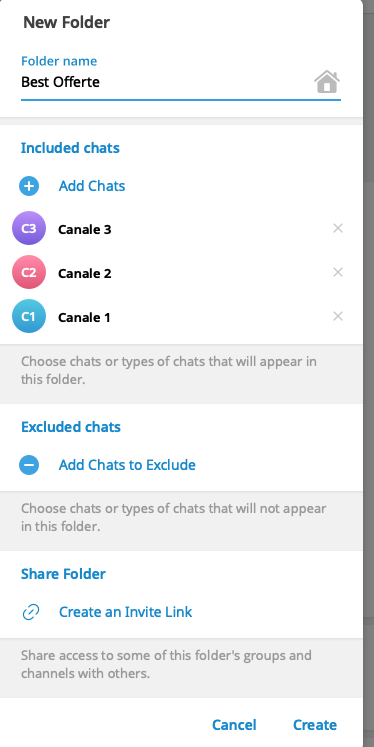
- Premi Crea link di invito: usa il link mostrato in una tastiera di tipologia "Link Generico". Cliccandolo, l'utente potrà aggiungere le chat al suo account.