Personalizzazione dei Template
Warning
La modifica dei Template richiede conoscenze di HTML, CSS e JavaScript. Non possiamo darti supporto sulla personalizzazione se non conosci le basi di questi linguaggi: rivolgiti a uno Sviluppatore Web (che, in caso di dubbi, può contattarci).
Personalizza gli stili della Lista Offerte (Pagina Offerte e Shortcode Offerte) e della Pagina Articolo nella sezione Template del Plugin.
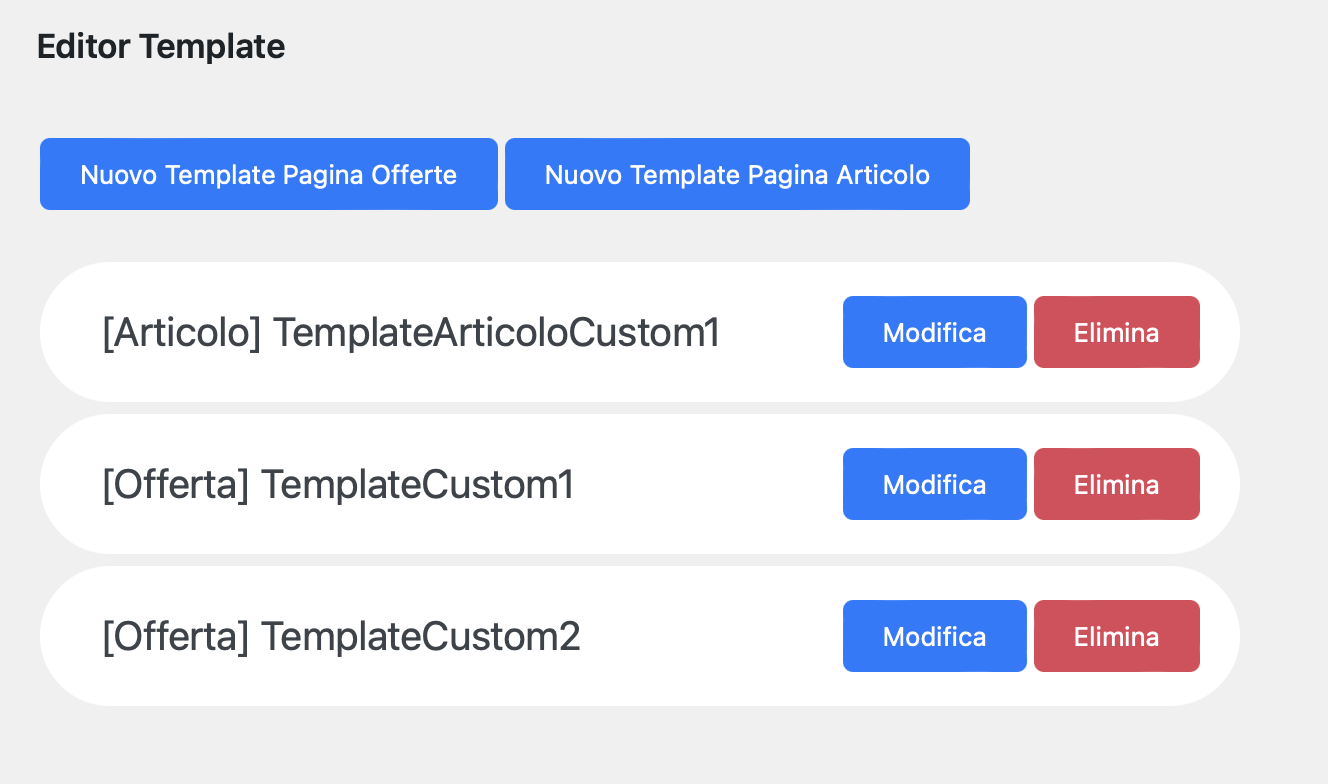
Due tipologie:
- Template Offerta — per le Liste Offerte (Pagina Offerte e Shortcode);
- Template Articolo — per le Pagine degli Articoli (aperte cliccando un'offerta).
Creando un nuovo template (pulsanti in alto) si apre l'editor, popolato col template di default:
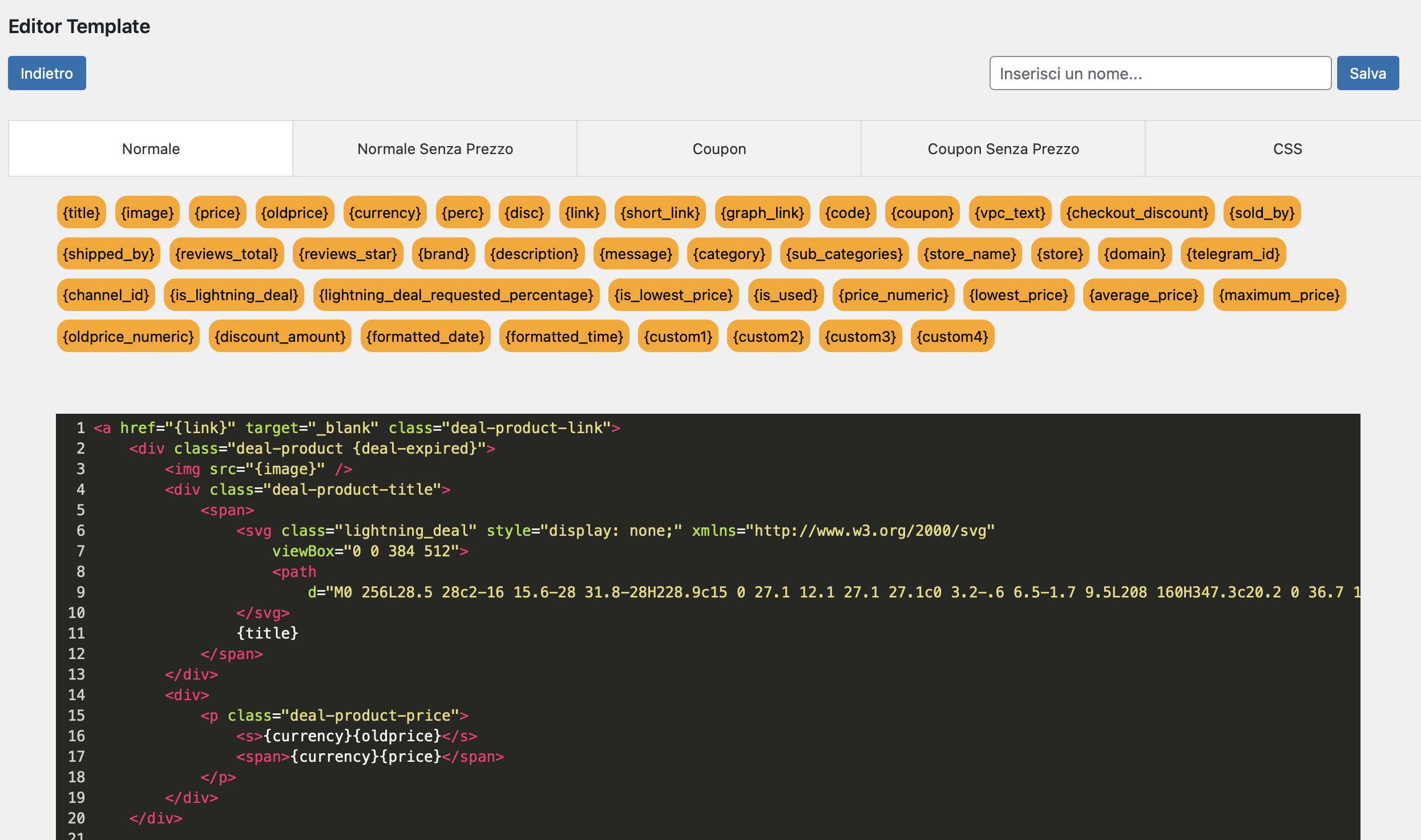
Ogni template ha più Formati (tab in alto):
| Formato | Per |
|---|---|
| Normale | offerte normali (no coupon) |
| Normale Senza Prezzo | offerte normali senza prezzo precedente |
| Coupon | offerte con coupon codice |
| Coupon Senza Prezzo | offerte coupon codice senza prezzo precedente |
| CSS | stili applicati agli elementi dei formati sopra |
Modifica ogni Formato del template. I TAG disponibili sono elencati in alto (sfondo arancione). Per salvare, assegna un nome (in alto a destra) e premi Salva.
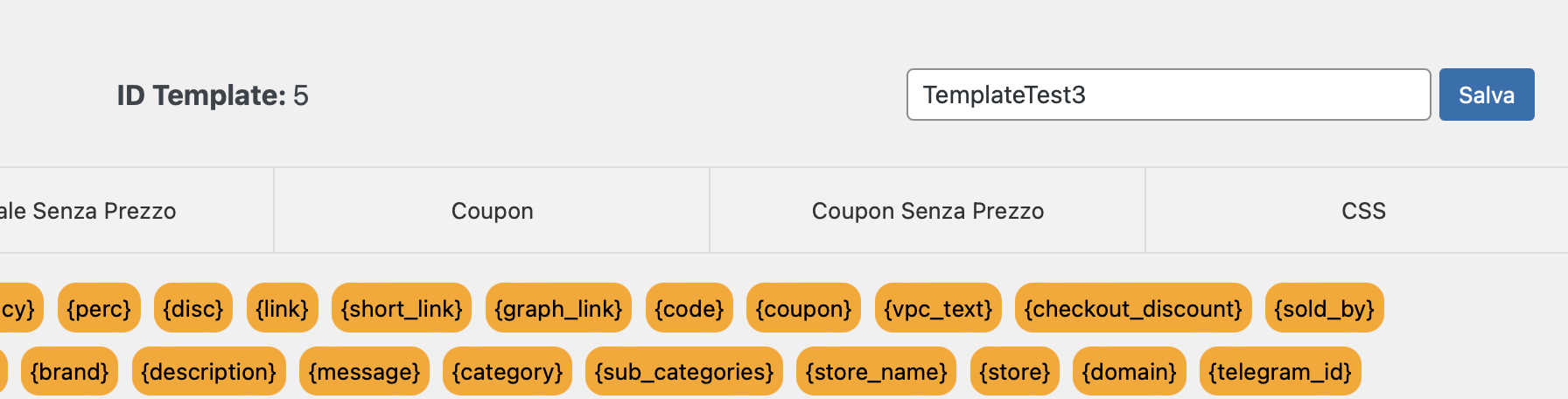
Salvato, il template è applicabile dalle impostazioni viste prima e compare l'ID Template da usare negli shortcode:
Utilizzo di JavaScript
Puoi usare JavaScript nei template per classi/azioni dinamiche basate sui dati. Nel template Offerte di default, JS mostra l'icona del fulmine accanto al titolo per le Offerte Lampo. Parte del codice (dentro l'<a> della singola offerta):
<a ...>
...
    <svg class="lightning_deal" style="display: none;" xmlns="http://www.w3.org/2000/svg"
                        viewBox="0 0 384 512">
                        <path
                            d="M0 256L28.5 28c2-16 15.6-28 31.8-28H228.9c15 0 27.1 12.1 27.1 27.1c0 3.2-.6 6.5-1.7 9.5L208 160H347.3c20.2 0 36.7 16.4 36.7 36.7c0 7.4-2.2 14.6-6.4 20.7l-192.2 281c-5.9 8.6-15.6 13.7-25.9 13.7h-2.9c-15.7 0-28.5-12.8-28.5-28.5c0-2.3 .3-4.6 .9-6.9L176 288H32c-17.7 0-32-14.3-32-32z" />
    </svg>
...
    <script>
        if ('{is_lightning_deal}' == '1') {
            document.currentScript.parentElement.getElementsByClassName('lightning_deal')[0].style.display = "inline-block";
        }
    </script>
</a>
Il TAG {is_lightning_deal} vale 1 se l'offerta è una Offerta Lampo. L'IF mostra l'SVG con classe lightning_deal (di default display:none;).
Warning
Essendo il template usato per ogni offerta della lista, usa document.currentScript.parentElement per accedere solo all'elemento dell'offerta corrente. Con document.getElementsByClassName('lightning_deal') modificheresti tutte le offerte insieme (cosa indesiderata).
Evita document.write: con la paginazione scrolling può rompere la pagina.
Note
Ogni Lista Offerte è racchiusa in <div id="deals">: puoi disporre le offerte col selettore CSS #deals.
Scadenza Offerte
A offerta scaduta, il TAG {deal-expired} diventa deal-expired (altrimenti stringa vuota). Nei template di default è inserito nella class:
<a href="{link}" target="_blank" class="deal-product-link">
    <div class="deal-product {deal-expired}">
    ...
    </div>
</a>
Così, a offerta scaduta, il <div> riceve la classe deal-expired, che di default è:
Questo selettore ingrigisce l'offerta terminata.