🧩 Estensione Browser Web
L'estensione DealsBOT Publisher ti permette di pubblicare offerte Amazon e AliExpress direttamente dalla pagina del prodotto, senza copiare link nel bot. Individui l'offerta nel browser, premi un pulsante e la invii ai tuoi canali.
Info
L'estensione è disponibile sia per Google Chrome (e browser basati su Chromium) sia per Mozilla Firefox.
Sui browser basati su Chromium diversi da Chrome serve qualche passaggio in più:
- Brave — installa direttamente dal Chrome Web Store, senza configurazioni aggiuntive;
- Microsoft Edge — prima di installare, abilita Consenti estensioni da altri store nella pagina delle estensioni;
- Opera — installa prima l'addon Install Chrome Extensions dall'Opera add-ons store, poi procedi dal Chrome Web Store.
Funzionalità principali
- pubblicazione di un'offerta Amazon o AliExpress con un click dalla pagina prodotto;
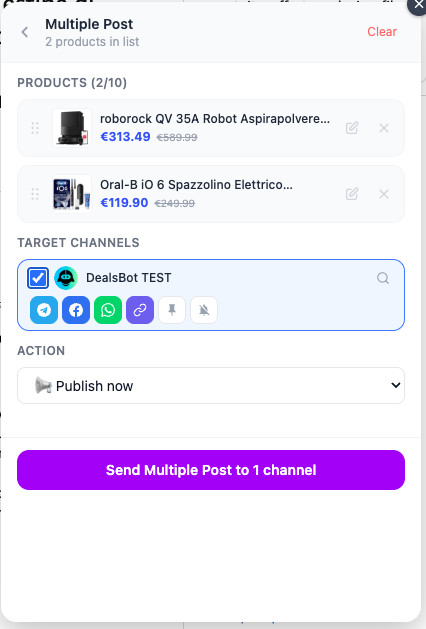
- invio di Post Singoli o Post Multipli (più prodotti in un unico post);
- selezione dei canali di destinazione e dei social collegati (Telegram, Facebook, WhatsApp, X…);
- scelta dell'azione: pubblica subito, programma o inserisci in coda;
- login tramite Telegram.
1. Installazione su Chrome (Chrome Web Store)
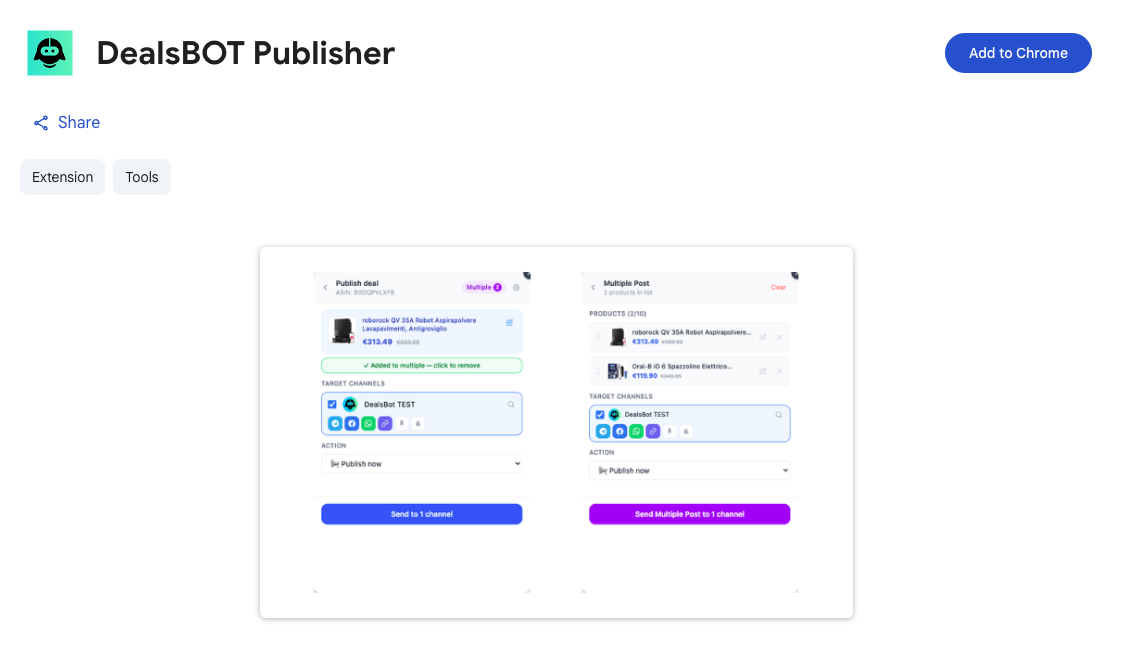
- Apri la pagina dell'estensione: DealsBOT Publisher sul Chrome Web Store.
- Premi Aggiungi a Chrome (Add to Chrome) in alto a destra e conferma l'installazione.
2. Installazione su Firefox
- Apri la pagina di installazione per Firefox: DealsBOT Publisher per Firefox.
- Premi il pulsante di download presente nella landing.
- Conferma l'installazione quando Firefox chiede l'autorizzazione ad aggiungere l'estensione.
Tip
Se premendo il pulsante di download Firefox non avvia in automatico l'installazione, viene scaricato il file dell'estensione (.xpi). In tal caso trascina il file scaricato dentro la finestra di Firefox: partirà la richiesta di installazione.
Info
Dopo l'installazione, la configurazione (accesso con Telegram, permessi su Amazon e pubblicazione) è identica a quella di Chrome: prosegui con i passaggi seguenti.
Success
Una volta installata, l'estensione si aggiorna sempre in automatico all'ultima versione disponibile: non serve reinstallarla manualmente.
3. Accedi con Telegram
- Apri una pagina Amazon o AliExpress qualsiasi.
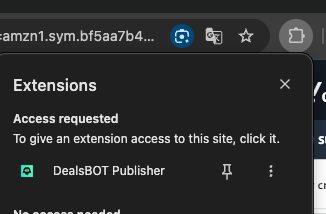
- Premi l'icona delle estensioni (il tassello 🧩) accanto alla barra degli indirizzi.
- Premi sull'icona / nome dell'estensione per aprire il pannello.
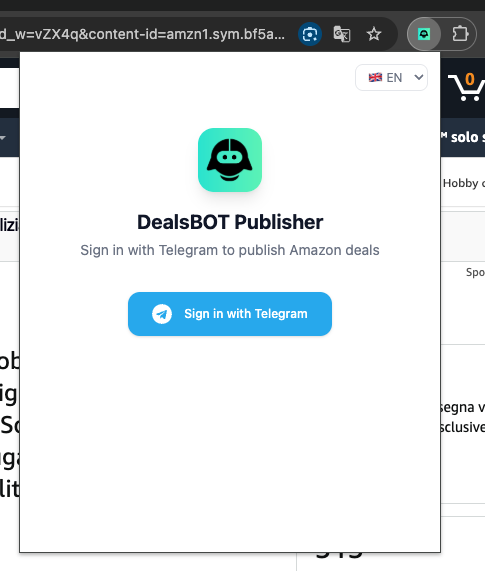
- Premi Sign in with Telegram ed effettua l'accesso con l'account Telegram associato al tuo BOT.
Tip
In alto a destra del pannello puoi cambiare la lingua dell'interfaccia.
4. Concedi i permessi su Amazon e AliExpress
Per abilitare il pulsante DealsBOT all'interno della pagina prodotto, l'estensione richiede l'autorizzazione ad accedere ai siti Amazon e AliExpress.
- Apri una pagina prodotto (su Amazon o AliExpress) e premi sull'icona dell'estensione in alto a destra nel menu del browser.
- Nel pannello premi Enable on Amazon / Enable on AliExpress per abilitare il pulsante sulle relative pagine.
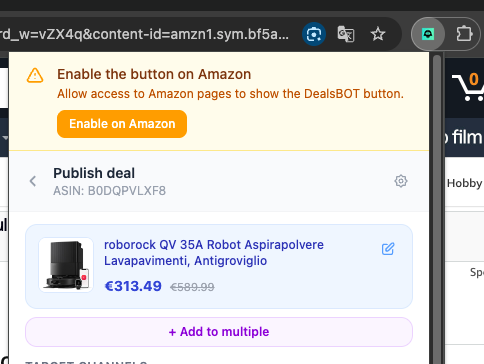
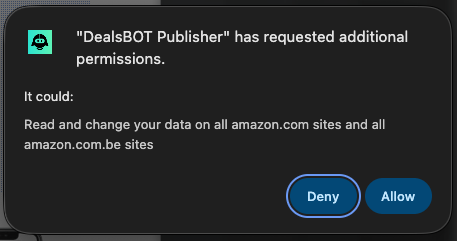
- Quando Chrome chiede i permessi aggiuntivi, premi Consenti (Allow).
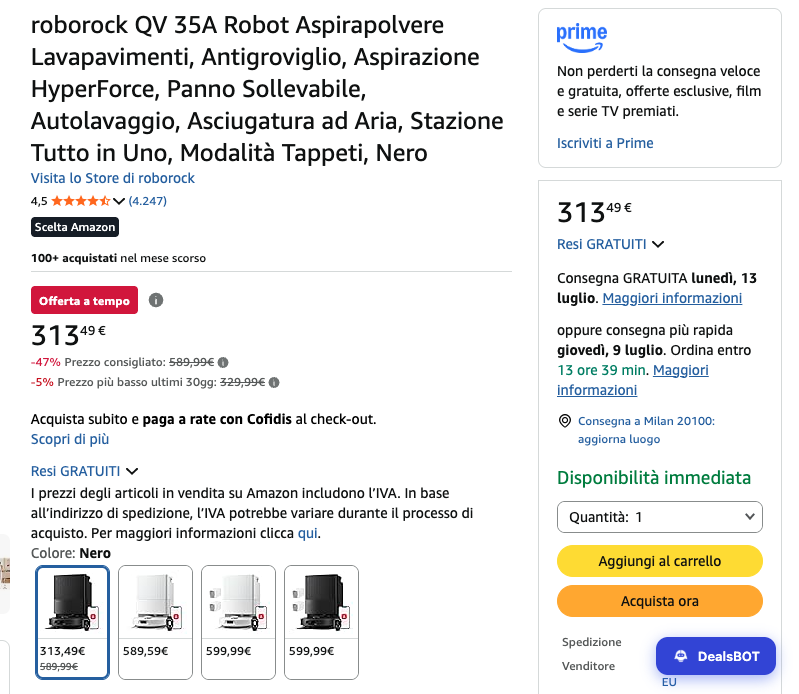
- Ricaricare la pagina per visualizzare l'icona di DealsBOT e poter effettuare azioni sul prodotto:
Info
L'abilitazione va concessa separatamente per ogni sito: attiva Enable on Amazon per le pagine Amazon ed Enable on AliExpress per quelle AliExpress.
5. Pubblica un'offerta
- Vai sulla pagina del prodotto Amazon o AliExpress che vuoi pubblicare.
- Premi il pulsante DealsBOT che compare accanto al box d'acquisto.
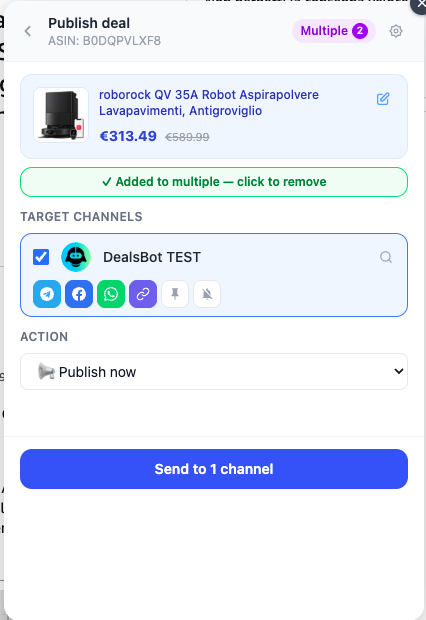
- Si apre il pannello di pubblicazione con i dati dell'offerta già compilati:
- seleziona i canali di destinazione e i social (per ogni BOT) su cui pubblicare;
- scegli l'azione (es. Pubblica ora per pubblicare subito);
- premi Invia a ... canali per inviare.
6. Creazione Post Multipli
- Aggiungi ogni prodotto alla lista Multipli selezionando il pulsante Aggiungi al multiplo.
- Una volta aggiunti tutti i prodotti selezionare Multipli im alto a destra per visualizzare, modificare ed inviare il Post Multiplo.