🎹 Editor Grafico Tastiera
L'Editor Grafico Tastiera permette di configurare velocemente e visivamente sia le Tastiere Globali sia quelle dei singoli Formati Testuali.
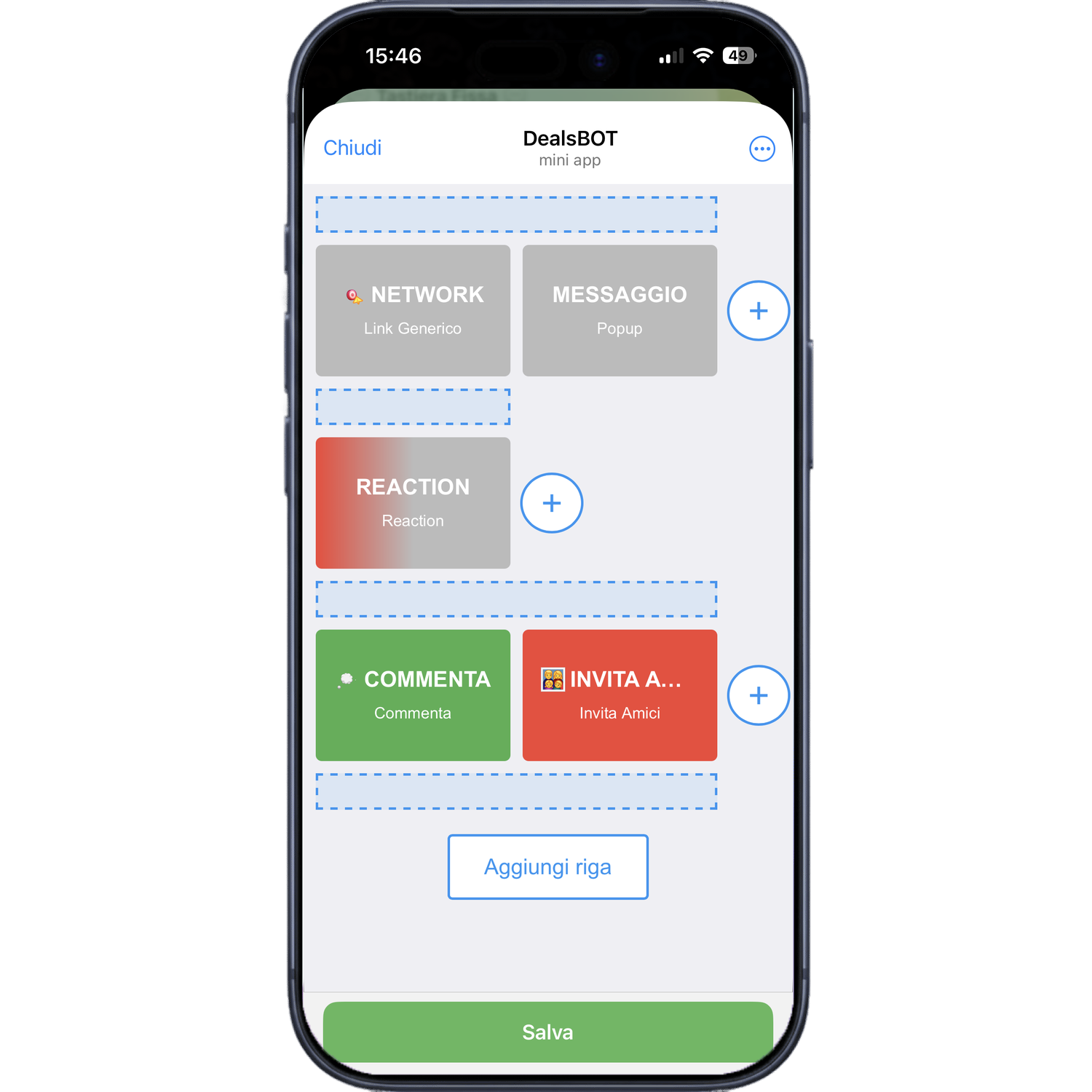
La schermata iniziale mostra la tastiera attuale, riga per riga. Ogni card è un pulsante: in alto il testo (ed eventuale emoji), sotto la tipologia.
Tipologie di pulsante
| Tipologia | Cosa fa |
|---|---|
| Link Prodotto | link del prodotto, eventualmente accorciato |
| Link Prodotto Esteso | link del prodotto mai accorciato (ideale per "Apri in App") |
| Link Generico | link fisso definito in configurazione (deve già contenere i tag di affiliazione!) |
| Popup | mostra un breve messaggio fisso al click |
| Copia Coupon | (solo nei Post con Coupon Codice) copia il coupon alla pressione |
| Commenta | rimanda al gruppo di discussione collegato al canale |
| Reaction | pulsanti di voto; ogni utente può votare una sola opzione per post, coi totali aggiornati in tempo reale |
| Grafico Prezzi | grafico prezzi Amazon del prodotto |
| Carrello Amazon | aggiunge il prodotto al carrello Amazon |
| Checkout Amazon | porta direttamente al checkout |
Note
I link "Carrello Amazon" e "Checkout Amazon" funzionano con un numero limitato di prodotti/offerte: a volte possono essere nascosti (es. sulle offerte con coupon).
🔀 Riordinamento dei pulsanti

Tieni premuto un pulsante, spostalo e rilascialo nella posizione desiderata.
Creazione e modifica di un pulsante
- + accanto a una riga → crea il pulsante su quella riga;
- Aggiungi riga in fondo → crea il pulsante su una nuova riga.
Nella schermata di creazione/modifica definisci emoji, testo e, in base alla tipologia, altre info (es. il messaggio per il Popup).
Per eliminare un pulsante, aprilo in modifica e premi Elimina.