Gemini (Google AI)
Come ottenere e configurare il Token API per integrare Gemini.
🔗 Generazione del Token API
- Apri Google AI Studio (login con l'account Google da usare).
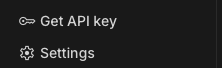
- In basso a sinistra premi Get API Key:
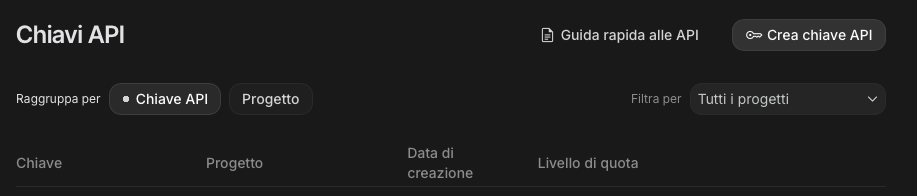
- In alto a destra premi Crea chiave API:
- "Nome chiave" →
DealsBOT; "Progetto" → Crea nuovo progetto chiamandoloDealsBot: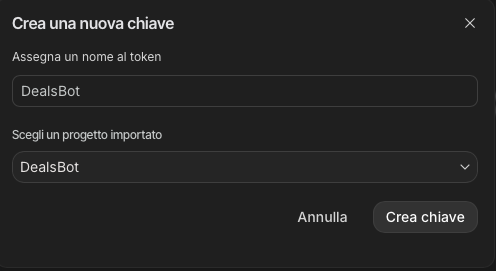
- Premi Crea Chiave: comparirà nella lista.
 !!! note
Di default la chiave è a "Livello gratuito" (senza fatturazione): le chiamate API sono molto limitate (circa 20 al giorno).
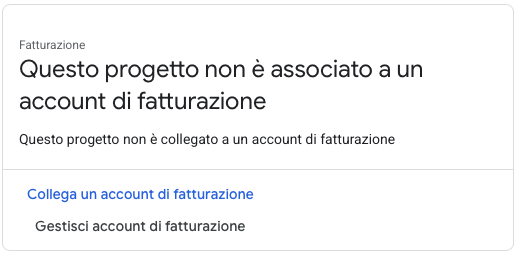
- Per attivare la fatturazione premi Configura la fatturazione.
- Poi Gestisci account di fatturazione:
- Premi Crea Account, compila "Nome" e Continua:
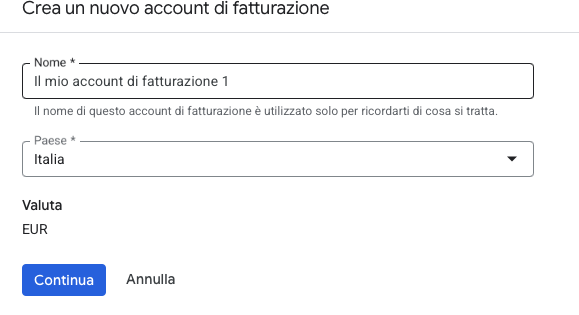
- Compila i dati di contatto, collega una carta e conferma.
- Dalla gestione Chiavi API verifica che la fatturazione sia configurata per la chiave; altrimenti Configura la fatturazione → Collega un account di fatturazione.
- ⚠️ Consigliato: crea avvisi di budget.
- Nella configurazione degli account di fatturazione → Budget e Avvisi → Crea Budget:
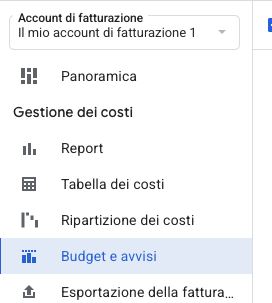
- Nome
Gemini, intervallo "Mensile", lascia "Tutti i servizi" (o seleziona "Gemini API" se hai altre spese Google Cloud):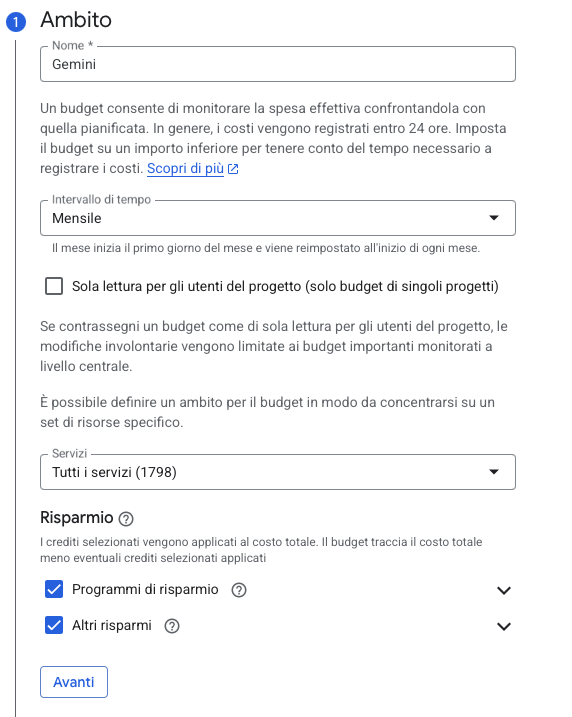
- Avanti → inserisci il tetto di spesa per l'avviso (es. 20€):
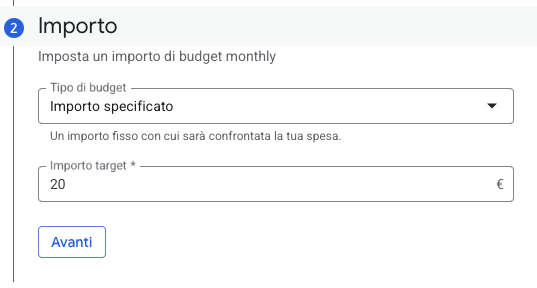
- Configura le soglie di notifica email e premi Fine:
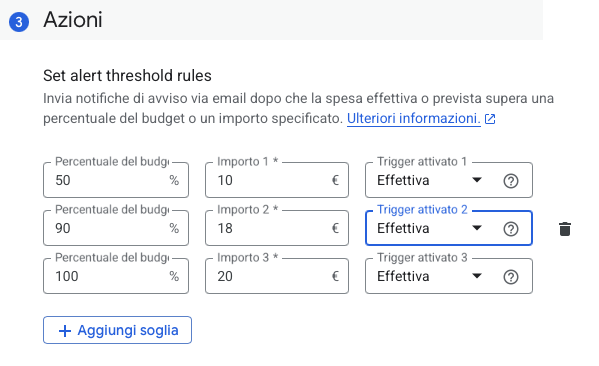
- Nella configurazione degli account di fatturazione → Budget e Avvisi → Crea Budget:
- ⚠️ Consigliato: imposta un limite di spesa mensile (gli avvisi di budget inviano solo email, non fermano la spesa).
- Apri la pagina Spend di Google AI Studio e seleziona il progetto
DealsBot. - In Monthly spend cap premi Edit spend cap, inserisci l'importo massimo mensile (es. 20$) e salva.
Note
La funzione è sperimentale: Google può superare il limite per circa 10 minuti prima di bloccare le chiamate. Per modificarla serve il ruolo di editor, proprietario o amministratore del progetto.
- Apri la pagina Spend di Google AI Studio e seleziona il progetto
- Torna alla gestione API Key e clicca sulla chiave nella prima colonna: si apre la chiave completa, copiala.
- Sul BOT: Impostazioni → API → Provider AI → Gemini (Google) e incolla la chiave.
- Seleziona il modello da usare.
- Attiva il 🟢 accanto a "Gemini (Google)".
Tip
Nel BOT puoi impostare anche un limite di spesa giornaliero da Impostazioni → API → Provider AI → 💰 Limite Spesa Giornaliero (di default avviso a 2$ e blocco a 5$ al giorno). È una stima calcolata dal BOT sui prezzi di listino: non sostituisce i limiti impostati su Google.
Warning
Non ci si assume responsabilità sulla spesa generata sul tuo account Google Cloud. Imposta avvisi di spesa e intervieni in caso di spese anomale.