🎒 REF Awin (es: Unieuro)
Ci sono due modi per configurare i REF Awin sul BOT:
- Metodo 1 — API ufficiali Awin (consigliato): la validità del REF è garantita dalle API di Awin.
- Metodo 2 — Configurazione manuale per singolo store: la validità dipende dalla correttezza della procedura.
Metodo 1: API Awin (consigliato)
Ottenere il Token API
- Apri https://ui.awin.com/awin-api e fai login col tuo account Awin.
- Se vieni portato alla Home, riapri lo stesso link.
- Dovresti essere nella pagina Credenziali API (in alternativa, cercala dal nome profilo in alto a destra → Credenziali API / API Credentials).
- Inserisci la password del tuo account Awin e premi Mostra il mio codice API: comparirà il Codice OAuth2 che serve sul BOT.
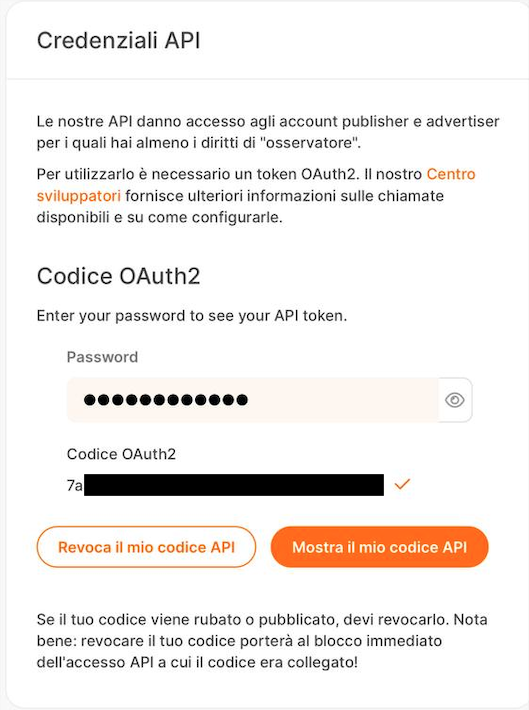
- Copia il Codice OAuth2.
Configurare il Token sul BOT
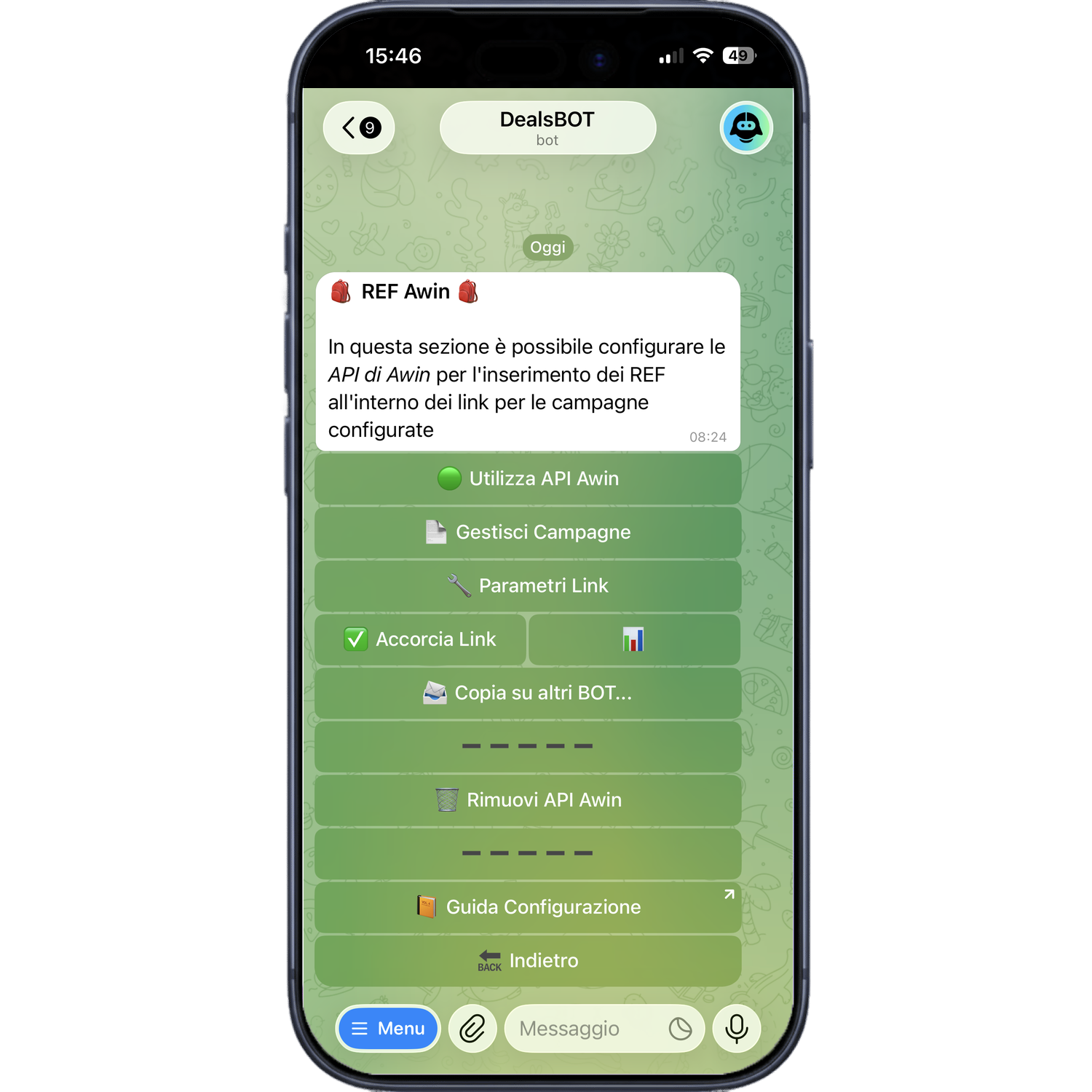
Vai in: Impostazioni → REF → REF Awin
Seleziona Configura Token API e invia il Codice OAuth2 copiato. Se è corretto, il BOT lo accetta:
Configurare le Campagne
- Seleziona Gestisci Campagne → Aggiungi Campagna.
- Scegli l'account Publisher Awin tra quelli configurati.
- Seleziona dalla lista (in ordine alfabetico) la campagna da aggiungere.
- La campagna compare con un pallino verde = attiva e usata dal BOT per il REF di quel sito. Selezionandola diventa rosso = disattiva (il BOT non userà le API Awin per quel sito).
- Aggiungi le altre campagne, torna indietro e attiva la spunta Utilizza API Awin per iniziare ad accorciare i link.
Altre opzioni
| Opzione | Cosa fa |
|---|---|
| Parametri Link → ClickRef | aggiunge il parametro clickref al link, utile per tracciare la provenienza dei click nelle statistiche Awin. ClickRef 2 fa lo stesso con clickref2 |
| Accorcia Link | se attiva, accorcia i link via Awin (servizio tidd.ly); altrimenti usa l'accorciamento predefinito del BOT. Ogni account Awin ha un limite giornaliero di link (vedi 📊); i link dei Post Automatici supportati (es. Unieuro) vengono accorciati solo alla pubblicazione |
| Rimuovi API Awin | rimuove l'intera configurazione Awin dal BOT |
Warning
Una campagna configurata e attiva per uno store dà automaticamente priorità alle API Awin. Eventuali REF configurati nell'Admin (Metodo 2) per lo stesso sito non verranno usati.
Metodo 2: Configurazione Manuale (senza API)
Esempio: configurare il REF Unieuro senza API Awin (sconsigliato).
Note
La stessa procedura vale per qualsiasi store supportato da Awin, adattandola.
Il REF Unieuro si configura tramite il network Awin. Iscriviti, accedi alla Dashboard e crea un link (non accorciato) a un prodotto Unieuro col tuo REF, usando lo strumento ufficiale. Il link sarà simile a:
https://www.awin1.com/cread.php?awinmid=xxxx&awinaffid=yyyy&platform=dl&ued=https%3A%2F%2Fwww.unieuro.it%2Fonline%2Fmanamana-black-friday
Note
L'URL del prodotto (Unieuro) è dopo il parametro ued=: si tratta quindi di un REF in URL.
Taglia il link fino a ued= (simbolo = incluso):
https://www.awin1.com/cread.php?awinmid=xxxx&awinaffid=yyyy&platform=dl&ued=
Poi sul BOT:
- Vai in
Impostazioni → REFe seleziona l'Admin. - Aggiungi REF → Personalizzato.
- Come dominio inserisci
unieuro.it. - Come tipologia seleziona REF in URL.
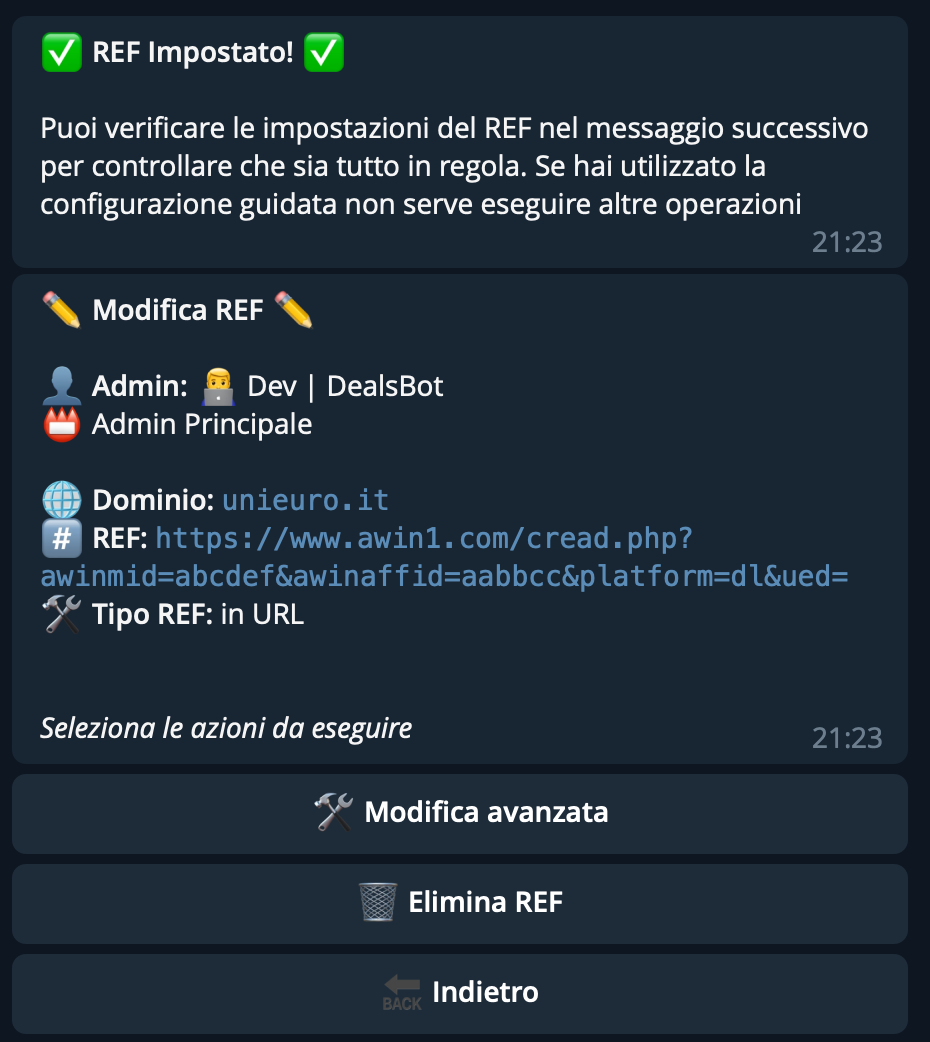
- Invia il link modificato (fino a
ued=). - Se corretto, il REF risulterà applicato:
Warning
Molti chiedono se si può configurare il REF Unieuro tramite Admitad: il BOT supporta le API Admitad, ma queste non sono compatibili con i programmi LITE (a cui Unieuro appartiene), quindi non è possibile.