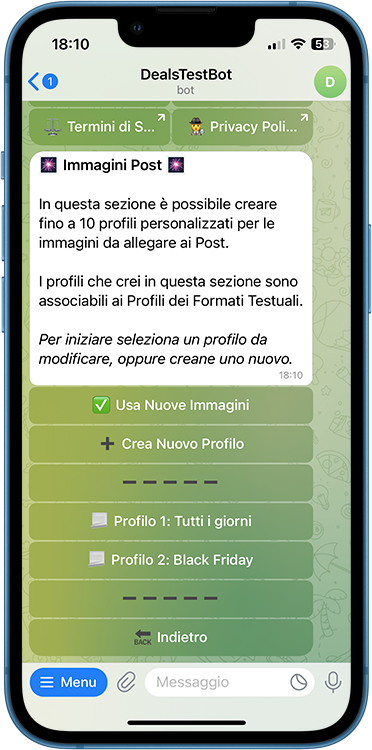
🖼️ Immagini Post
Oltre al testo, l'immagine è l'altro componente fondamentale di un Post. Personalizzarne il layout (cornici, sfondi, loghi…) è ciò che rende un canale davvero unico. Per questo c'è una sezione dedicata.
Cosa puoi fare:
- creare template da associare ai Post (singoli e multipli);
- personalizzare il layout dei singoli prodotti nei Post Multipli (posizione, cornice, loghi…);
- usare più foto del prodotto nel template (collage);
- inserire fino a 4 immagini personalizzate (es. un logo) per template;
- inserire fino a 10 testi personalizzati (anche emoji) per template;
- personalizzare risoluzione, template e sfondo;
- definire per ogni template il comportamento di Terminazione Offerta (bianco e nero, prezzi nascosti, testi…);
- e molto altro.
Impostazioni in: Impostazioni → Stili → Immagini Post
Warning
Attivazione: dopo aver configurato il profilo immagini, vai in Impostazioni → Stili → Formati Testuali → Immagini Post del Profilo Testuale e seleziona il profilo immagini appena creato.
📸 Profili delle Immagini
Come i formati testuali, le immagini sono organizzate in Profili: raccolte di Template Immagine. Ogni Profilo Immagini si associa a un Profilo testuale, rendendo disponibili le sue immagini quando quel profilo è attivo.
Opzioni di un Profilo Immagini:
| Opzione | Cosa fa |
|---|---|
| Rinomina Profilo | cambia il nome del profilo |
| Post Singoli | template per i Post Singoli (Normale, senza prezzo, coupon…) |
| ↳ Aggiuntive | template aggiuntivi, associabili ai singoli Formati Testuali |
| Post Multipli | template per i Post Multipli (singoli prodotti, disposizioni, cornici) |
| Duplica Profilo | crea una copia del profilo |
| Elimina Profilo | elimina il profilo, scollegandolo dai Formati Testuali che lo usano |
📙 Post Singoli
Contiene i template per i Post Singoli (1 prodotto). Tipologie configurabili:
| Tipologia | Quando si usa |
|---|---|
| Base ⚠️ | Post Normale con prezzo precedente. Usato per TUTTI i Post se non ci sono altri template |
| Base No Prezzo | Post Normale senza prezzo precedente |
| Coupon Codice / No Prezzo | Post con Coupon codice, con/senza prezzo precedente |
| Grafico Base / No Prezzo | Post Amazon con grafico prezzi Keepa, con/senza prezzo precedente |
| Grafico Coupon Codice / No Prezzo | Post Amazon con grafico Keepa e Coupon codice, con/senza prezzo precedente |
Warning
Le varianti "No Prezzo" sono opzionali: se mancano, il BOT usa il template disponibile nascondendo gli elementi dei prezzi precedenti (% sconto, ecc.).
La tipologia da usare è la Base (+ eventuale Base No Prezzo). Le altre servono solo per differenziare i template tra tipologie di Post. Per un solo template per tutti i Post, basta la Base.
Alla creazione del profilo viene creato automaticamente un template Base, modificabile dalla tastiera (apre l'editor). Accanto ai template "Post Singoli" e "Post Multipli" (non aggiuntivi) c'è un pulsante ✅ / ⏸: ✅ = template attivo.
🖼 Editor del Template
Modificando un template si apre l'editor:
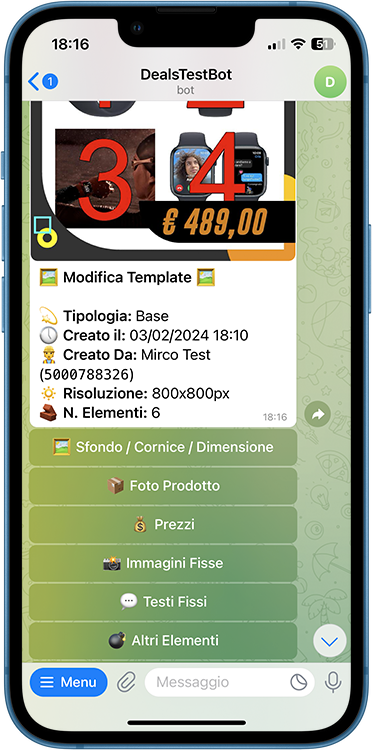
Struttura: in alto l'immagine del template (inizialmente bianca), nel testo le info, nella tastiera le opzioni. Le opzioni variano col tipo di template (es. i "Grafico" hanno la voce Grafico Prezzi Keepa).
🖼 Sfondo / Cornice / Dimensione
Elementi di base: Risoluzione, Sfondo, Cornice.
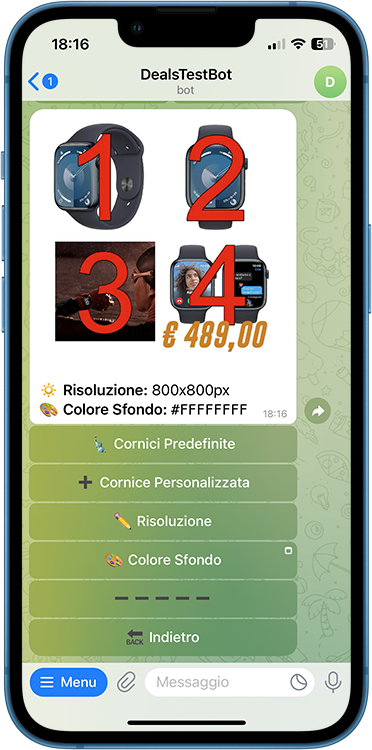
| Opzione | Cosa fa |
|---|---|
| Cornici Predefinite | scegli una cornice tra quelle del BOT |
| ➕ Cornice Personalizzata | carica una cornice (PNG con sfondo trasparente). Modifica automaticamente la risoluzione del template. Le cornici delle vecchie "Immagini Avanzate" si recuperano con "Esporta Cornice" nel vecchio editor |
| Risoluzione | risoluzione del template (se non è caricata una cornice personalizzata) |
| Colore Sfondo | colore di sfondo diverso dal bianco (le foto prodotto hanno sfondo bianco, mostrato sopra il colore) |
Note
Di default la cornice è disegnata davanti a tutto tranne i testi. Modificabile in "Ordinamento Elementi".
📦 Foto Prodotto
Aggiunge le foto del prodotto. Foto Prodotto 1 = immagine principale; dalla seconda in poi le secondarie (fino a 6).
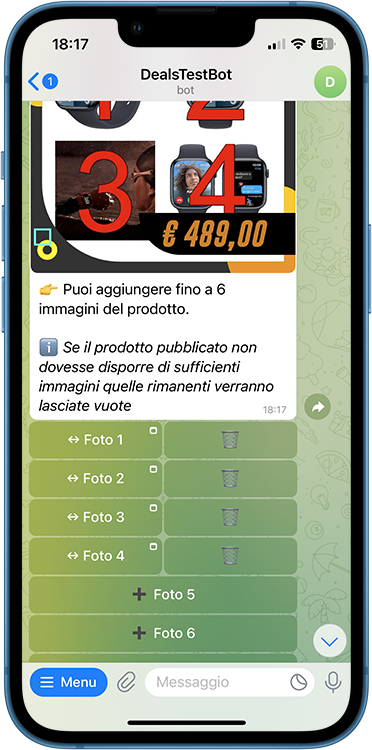
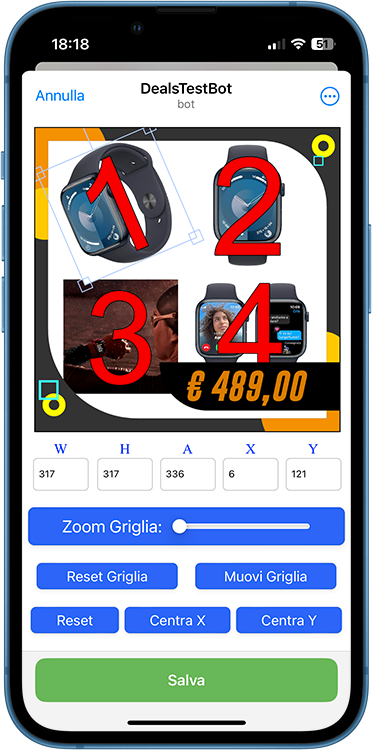
Aggiunta una foto, posizionala col pulsante ↔️ (trascina, ingrandisci, ruota; per precisione usa Centra X/Centra Y o inserisci le coordinate):
Note
Se il prodotto non ha abbastanza immagini, quelle mancanti restano vuote: usa i Template di Riserva.
Note
Per i soli Post Singoli, la Foto 1 può diventare un Carosello di foto (✏️ → attiva la funzionalità).
💰 Prezzi
Aggiunge i prezzi nel template:
| Elemento | Cosa inserisce |
|---|---|
| Scontato / Decimali | prezzo in offerta, con parte decimale separabile |
| Precedente / Decimali | prezzo precedente (solo se presente) |
| % Sconto | percentuale di sconto (solo se c'è il prezzo precedente) |
| Val Sconto | valore di sconto in valuta (solo se c'è il prezzo precedente) |
| Valuta | simbolo valuta separato |
| Nascondi se prezzo a zero | nasconde i prezzi se il prodotto è gratis |
Aggiunto un elemento (➕), posizionalo con ↔️ definendone il Perimetro: il testo viene scalato per non superare i bordi.
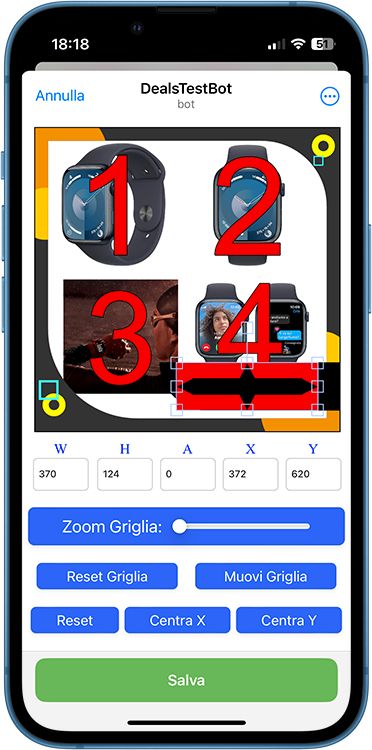
Con ✏️ modifichi: colore testo/sfondo, allineamento, font e stile, bordo, e Copia/Incolla Stile tra elementi. In base al tipo di testo: Visualizzazione Valuta (destra/sinistra/nascosta), Visualizzazione Decimali, Contenuto Testo (testi fissi, di terminazione…).
📸 Immagini Fisse
Elementi caricati dall'utente (loghi, banner). Premi ➕ e invia un'immagine .png o .jpg; posizionala con ↔️.
💬 Testi Fissi
Fino a 10 testi (anche emoji), con le stesse opzioni viste sopra (font, stile, colore, allineamento).
📉 Grafico Prezzi
Solo nei template "Grafico": configura il Grafico Prezzi Keepa e il suo posizionamento.
💣 Altri Elementi
| Elemento | Cosa fa |
|---|---|
| Logo Minimo Storico | logo mostrato se il prodotto è Minimo Storico (predefinito o .png) |
| Logo Coupon Casella | logo mostrato con Coupon Casella |
| Logo Coupon | logo mostrato con Coupon Codice |
| Terminazione Offerta | comportamento del template alla terminazione (vedi sotto) |
| Codice Coupon | mostra il testo del codice coupon (nei template Coupon Codice) |
| TAG {custom} | mostra il contenuto del TAG {custom} quando popolato |
↕️ Ordinamento Elementi
Ordina per livelli gli elementi disegnati (dal fondo lista verso l'alto). Ordine consigliato (dal basso):
- Foto Prodotto (hanno sfondo bianco, vanno disegnate per prime);
- Cornice;
- Testi (di solito sopra la cornice).
Altre azioni
- 🗂 Crea una copia — copia il template in uno nuovo;
- 🧱 Copia Elementi — copia singoli elementi (immagini, cornice, testi) da incollare in un altro template con "Incolla Elementi";
- 🗑 Elimina Template — elimina il template.
🧨 Terminazione Offerta
.png)
In ogni template, da Altri Elementi → Terminazione Offerta, definisci come l'immagine si comporta alla scadenza dell'offerta (bianco e nero, prezzi nascosti, testi/orario/data di terminazione…), sovrascrivendo le impostazioni globali.
👉 Dettaglio di tutte le opzioni nella pagina dedicata: Terminazione Offerta nelle Immagini Post.
📚 Post Multipli
I Post Multipli usano due tipologie di template:
- 📦 Immagini per i Prodotti — i singoli prodotti del Multiplo possono avere la loro immagine (prezzo, collage…), come i Post Singoli:
- Prodotti — template predefiniti dei singoli prodotti (Base, Base No Prezzo…);
- Aggiuntive — template aggiuntivi per i singoli prodotti, associabili ai Formati Testuali;
- 🖼 Disposizione / Cornici — il layout "di contorno" del Multiplo. Per ogni configurazione (da 1 a 10 prodotti) puoi impostare cornice, dimensioni, posizione degli elementi, logo, ecc.
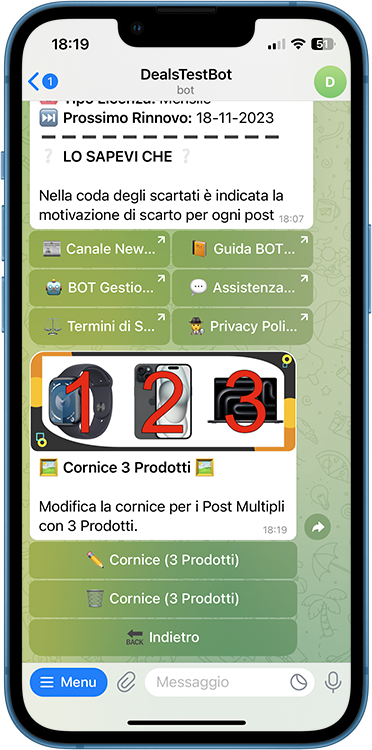
Le cornici personalizzate sono facoltative: senza, il BOT usa il "Posizionamento di Default", che dispone i prodotti senza elementi aggiuntivi.
🧨📚 Terminazione Offerte nei Post Multipli
Se non configuri template per i singoli prodotti dei Multipli (o non ne modifichi la Terminazione), la terminazione segue Impostazioni → Varie → Scadenza Offerte → Modifica Immagine Post.
Per gestire la Terminazione sui singoli prodotti come nei Post Singoli:
- Apri il Profilo Immagini → Post Multipli → Prodotti;
- Crea un nuovo template Base;
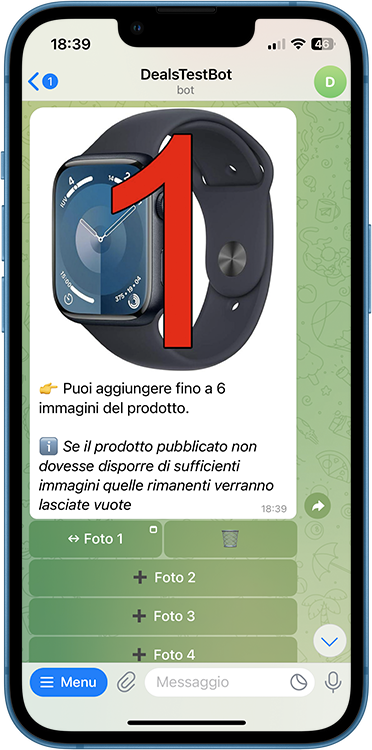
- Modificalo: in "Foto Prodotto" aggiungi l'immagine del prodotto e ingrandiscila fino a coprire tutto il layout;
- Apri Altri Elementi → Terminazione Offerta e configura.
Warning
Questo template è per il singolo prodotto del Multiplo: inserisci solo l'immagine, senza cornice o loghi (verrebbero ripetuti per ogni prodotto del post).
🔋 Template di Riserva
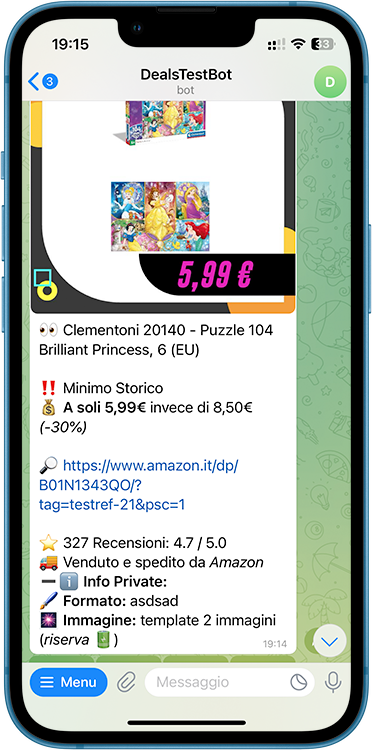
Nella sezione "Foto Prodotto" puoi inserire fino a 6 immagini. Ma se il prodotto non ne ha abbastanza?
Esempio: template Base con 4 Foto Prodotto, ma il prodotto ha solo 2 immagini:
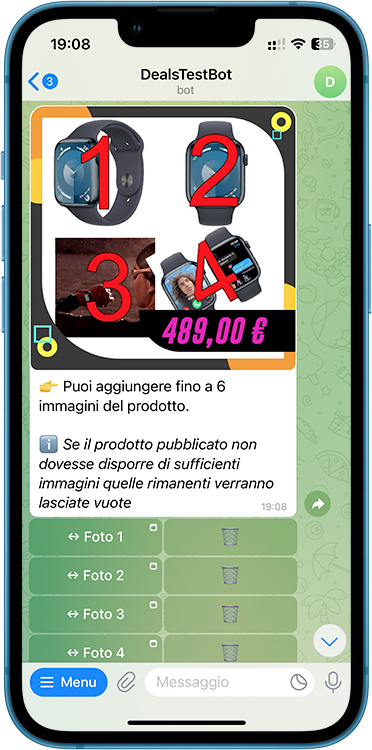
Il BOT lascia vuote la 3 e la 4:
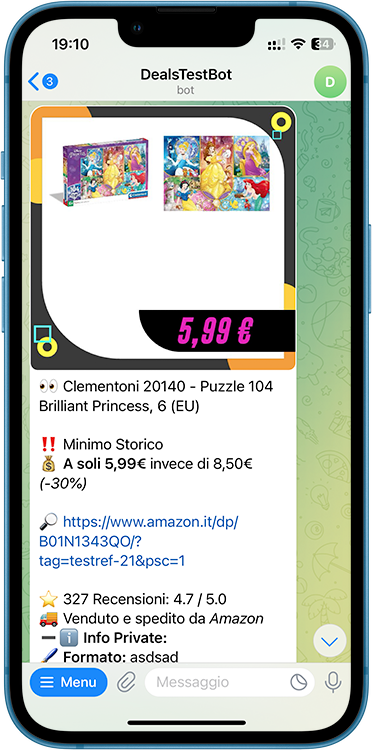
Per evitarlo si usano i Template di Riserva: template aggiuntivi per ogni numero di foto (1, 2, 3…).
Creare un template di riserva (es. per 2 foto)
Modo consigliato — copia il template attuale:
- Entra nell'editor del template di partenza (es. Post Singoli → Base);
- Crea una copia → Copia come Aggiuntivo;
- Dai un nome (es. "template 2 immagini");
- Nell'editor del nuovo template, in "Foto Prodotto" rimuovi le foto in eccesso (lasciane due);
- Riposiziona le due foto rimanenti:
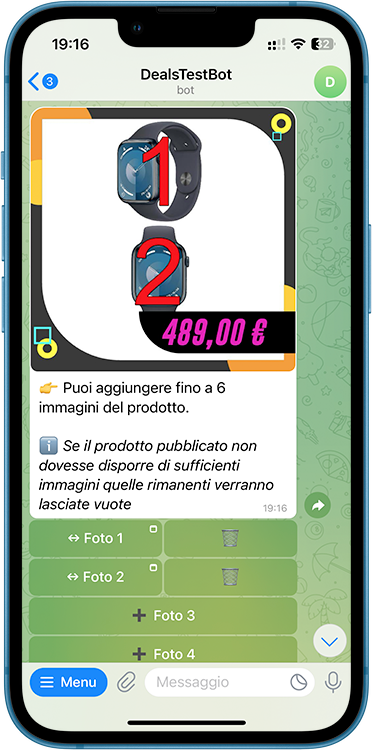
In alternativa, creane uno da zero da Aggiuntive → Aggiungi Template (consigliato solo se molto diverso).
Collegare il template di riserva
- Torna nell'editor del template originario (es. Post Singoli → Base, quello con 4 foto);
- In "Foto Prodotto" seleziona Template di Riserva:
!!! note
Visibile solo per i template con più di una foto prodotto.
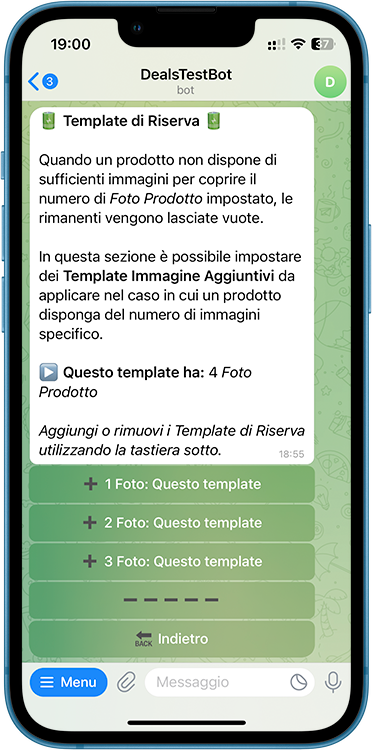
- Le voci a "Questo template" indicano che il BOT continua a usare il template attuale. (Compaiono solo le varianti con meno foto del template corrente.)
- Premi
➕ 2 fotoe seleziona il template creato ("template 2 immagini").
Fatto: per i prodotti con sole 2 foto verrà usato quel template.
Note
Lo stesso vale per i Template Aggiuntivi dei formati testuali e per i Template Prodotti dei Post Multipli.
🖌 Collegamento con i Formati Testuali
Per essere usato, un Profilo Immagini va collegato a uno o più Profili dei Formati Testuali.
Note
Attiva prima la spunta Usa Nuove Immagini in Impostazioni → Stili → Immagini Post, altrimenti le opzioni seguenti non compaiono.
- Vai in Impostazioni → Stili → Formati Testuali e seleziona il Profilo attivo;
- Nella tastiera scegli 🎆 Immagini Post;
- Seleziona il profilo immagini creato: verrà applicato ai nuovi post quando quel Profilo testuale è attivo.
Note
Per scollegarlo: rientra in "Immagini Post" del Profilo Testuale e scegli Rimuovi Profilo Immagini.
🎨 Associare un singolo Formato Testuale a un Template
Per un controllo più fine, puoi collegare singoli Template Aggiuntivi a singoli formati testuali:
- Seleziona il Formato Testuale (es. Formati Base → Offerta Normale);
- Apri Altre Impostazioni;
- Seleziona Img. Prezzo e Img. No Prezzo dal profilo immagini collegato.
Note
In Img. No Prezzo compaiono anche i template con prezzi precedenti: se selezionati, il prezzo precedente (e gli sconti) verranno nascosti dall'immagine.